1. Zanim zaczniesz
- Zrób kopię całego pobranego pliku. Jeśli coś pójdzie nie tak, będziesz mógł do niej wrócić.
- Zainstaluj darmowy edytor kodu, na przykład Visual Studio Code (lub Notepad++ w Windows). Do obrazów darmowe programy GIMP lub Krita otwierają i eksportują pliki WebP. Do dźwięków darmowy Audacity eksportuje MP3.
-
Pracuj w
source/. Aby zobaczyć zmiany, otwórz w tym folderze terminal i uruchomnpm run dev, a potem otwórzhttp://localhost:5180/. Gra nie działa po dwukliku windex.html, ponieważ przeglądarki blokują moduły JavaScript w adresachfile://. - Bez terminala? Edytuj bezpośrednio pliki z
game/, wyślij je na hosting i odśwież stronę.
2. Twoja marka: nazwa i logo
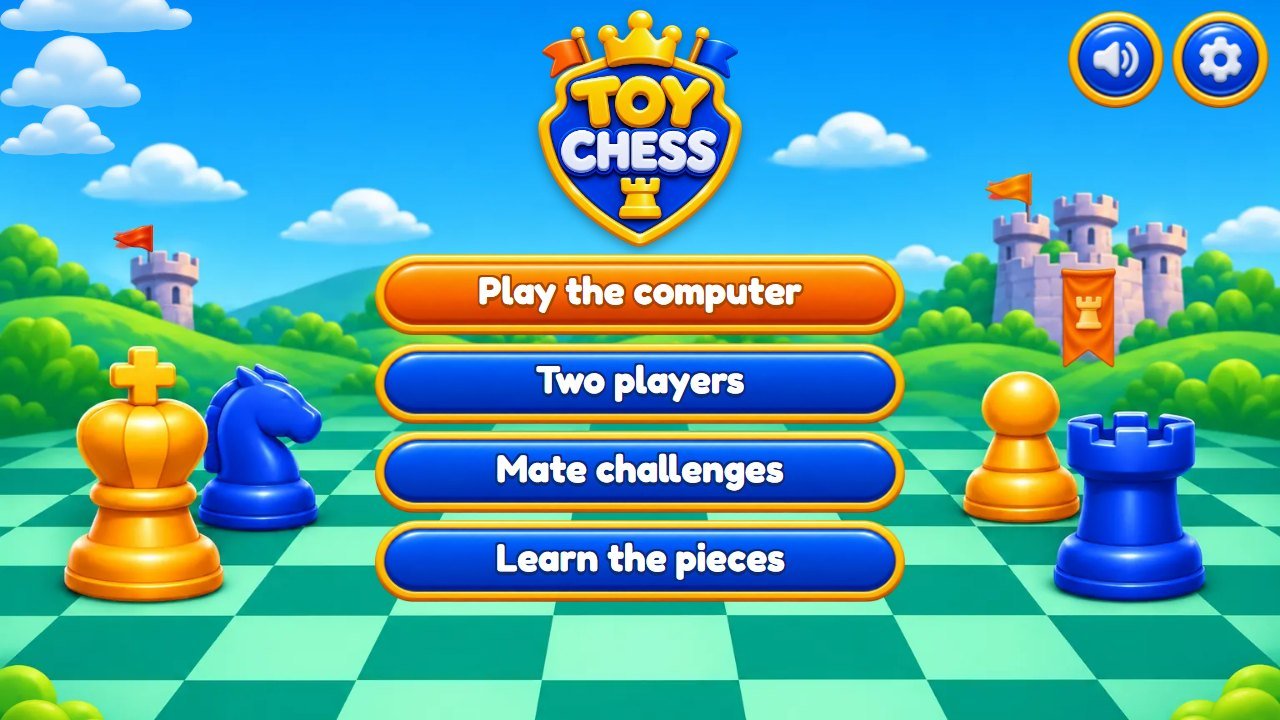
- Nazwa na karcie przeglądarki to linia
<title>windex.html. -
Logo składa się z trzech obrazów o tym samym rozmiarze (720 x 831 pikseli), aby dwie flagi mogły powiewać:
assets/ui/logo-base.webp,assets/ui/logo-flag-l.webpiassets/ui/logo-flag-r.webp. -
Aby użyć własnego logo, zapisz je jako
logo-base.webpw tym rozmiarze, z przezroczystym tłem, a oba pliki flag zastąp całkowicie przezroczystymi obrazami o tym samym rozmiarze. - Ikona strony to
assets/icon-192.png(192 x 192 piksele).
3. Kolory szachownicy i interfejsu
Otwórz src/styles.css. Kolory są na samym początku, wewnątrz :root:
--sq-l: #f4f7f8;   /* light squares */
--sq-d: #252a32;   /* dark squares */
--mint: #8ef2c8;   /* light accent */
--teal: #0f7a66;   /* panels */
--orange: #ff8a00; /* main button */
--gold: #ffc21a;   /* highlights */
Zmień wartość, zapisz plik i odśwież stronę.
4. Zamiana obrazów (reskin)
Zastąp plik innym o tej samej nazwie i podobnym rozmiarze. Nic więcej nie trzeba zmieniać.
| Na ekranie | Plik |
|---|---|
| Pomarańczowe figury | assets/pieces/wk.webp, wq.webp, wr.webp, wb.webp, wn.webp, wp.webp |
| Niebieskie figury | assets/pieces/bk.webp, bq.webp, br.webp, bb.webp, bn.webp, bp.webp |
| Portrety przeciwników | assets/faces/pip-idle.webp, pip-think.webp,
pip-smile.webp, pip-check.webp, pip-cheer.webp,
pip-sad.webp (tak samo dla nina, otto, vera,
rex, atlas) |
| Przyciski | assets/ui/btn-orange.webp, btn-blue.webp, btn-teal.webp, round.webp |
| Panele, paski i ramka szachownicy | assets/ui/panel.webp, bar.webp, row.webp, frame.webp |
| Kafelki wyzwań i małe przyciski | assets/ui/tile.webp, tile-on.webp, chip.webp, chip-on.webp |
| Korony i wieńce laurowe panelu wyniku | assets/ui/crown-gold.webp, crown-muted.webp, crown-orange.webp, crown-blue.webp, laurel-l.webp, laurel-r.webp |
| Ikony | assets/icons/ (jeden plik na ikonę) |
| Tła | assets/bg/menu-landscape.webp, menu-portrait.webp, game-landscape.webp, game-portrait.webp |
| Ruchoma sceneria | assets/scene/cloud1.webp, cloud2.webp, cloud3.webp, bush1.webp, bush2.webp, pennant1.webp, pennant2.webp, banner.webp |
Ruchome flagi i krzaki leżą nad tymi samymi kształtami namalowanymi w tle. Jeśli zmienisz tło, zmień też je.
5. Przeciwnicy i trudność
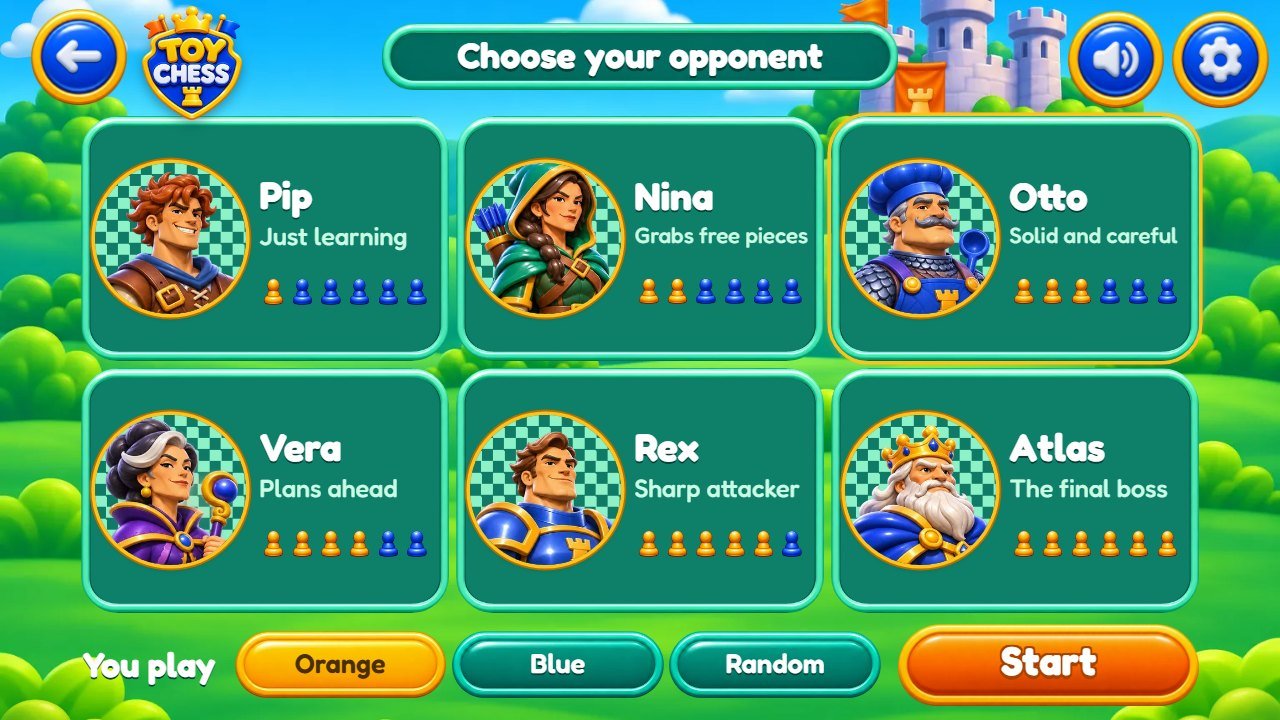
Nazwy są w BOTS w src/config.js:
{ lv: 1, key: 'pip', name: 'Pip' },
Krótki opis to klucz bot.pip.d w każdym pliku z src/locales/. Siła jest w LEVELS w src/engine.js:
{ id: 1, name: 'Pip', depth: 1, qs: 0, noise: 170, mate1: 0.8, scan: true, nodes: 20000, ms: 400, think: [350, 900] },
| Ustawienie | Co robi |
|---|---|
depth |
Ile ruchów patrzy w przód. Więcej znaczy silniej. |
noise |
Jak często się myli. 0 oznacza brak celowych błędów. |
mate1 |
Szansa zobaczenia mata w 1 (1 oznacza zawsze). |
ms |
Maksymalny czas myślenia w milisekundach. |
think |
Najkrótsza i najdłuższa pauza przed ruchem, żeby wyglądało to jak człowiek. |
6. Wyzwania matowe
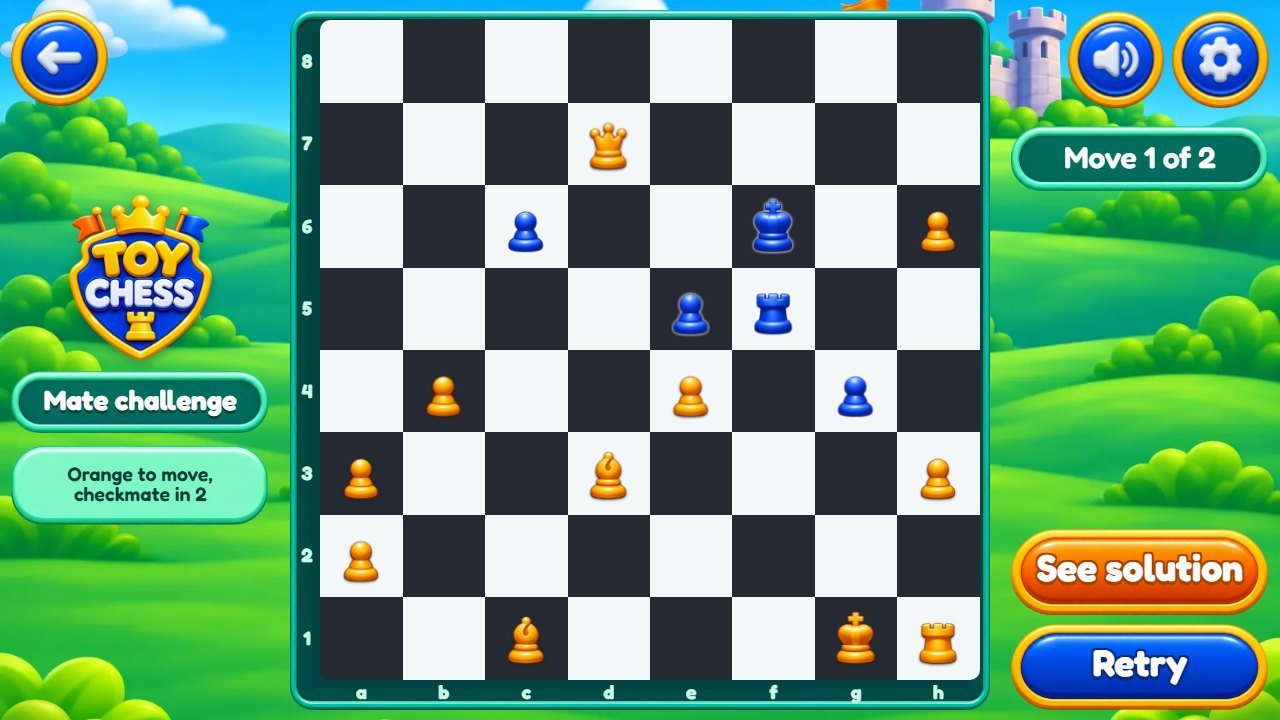
Wyzwania są w src/puzzles.js. Każda linia to jedna pozycja:
{ id: 'my-1', n: 1, i: 12, fen: '6k1/5ppp/8/8/8/8/8/R3K3 w - - 0 1', sol: ['a1a8'] },
id: dowolna unikalna nazwa. Rozwiązane wyzwania są zapamiętywane po niej.n: mat w ilu ruchach (1, 2 lub 3), co jest też grupą.i: miejsce w grupie, licząc od 0.fen: pozycja w standardowym zapisie FEN. Darmowe strony szachowe potrafią ją utworzyć z szachownicy.sol: wygrywający pierwszy ruch, z pola na pole.
Potem uruchom npm test : sprawdza, czy każde wyzwanie ma jeden wygrywający pierwszy ruch i żadnego krótszego mata.
7. Wrażenia z gry
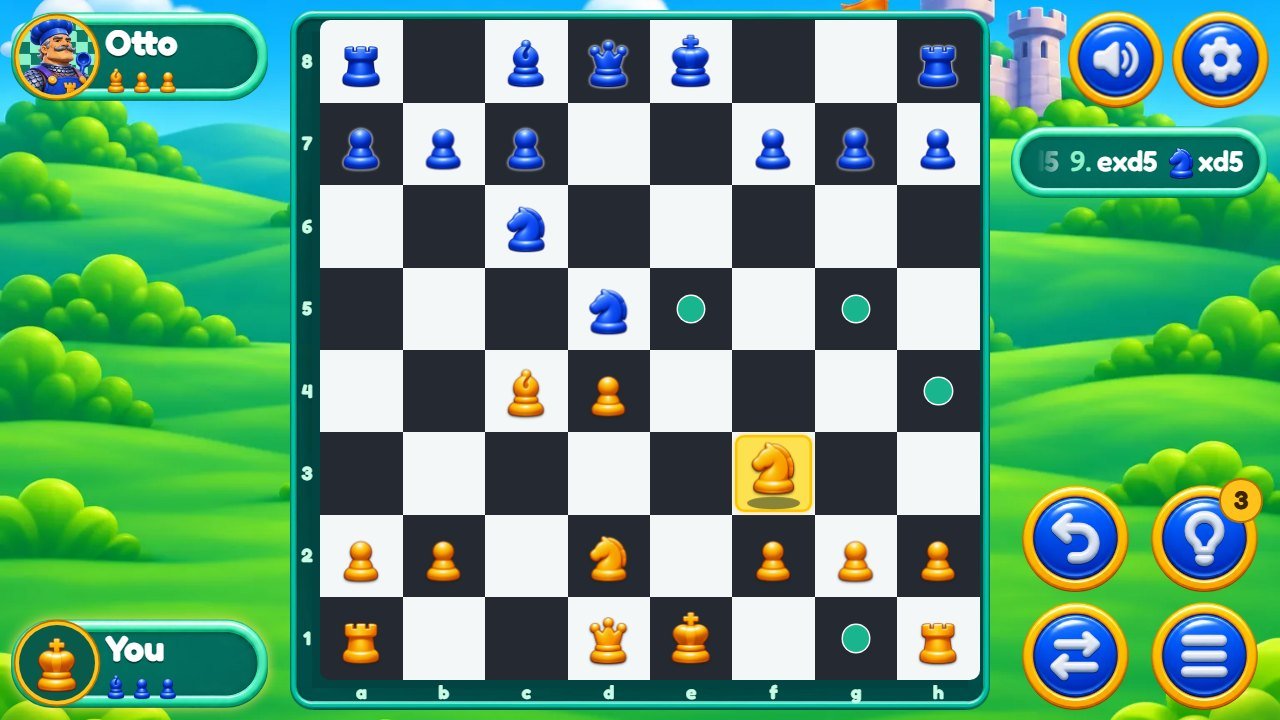
Każda liczba animacji jest w FEEL w src/config.js:
| Ustawienie | Co robi |
|---|---|
fly |
Szybkość i łuk lotu figury. |
land |
Lądowanie: spłaszczenie, kurz i jak długo pole pozostaje podświetlone. |
cap |
Siła uderzenia bicia, zależnie od figury: pauza, cząsteczki, pierścień i wibracja. |
check, promo, mate |
Czas szacha, promocji i sekwencji szach mata. |
face |
Przeciwnicy: mruganie, dymki z tekstem i ile ich jest w partii. |
wipe, vs |
Przejście między ekranami i ekran pojedynku. |
8. Teksty i języki
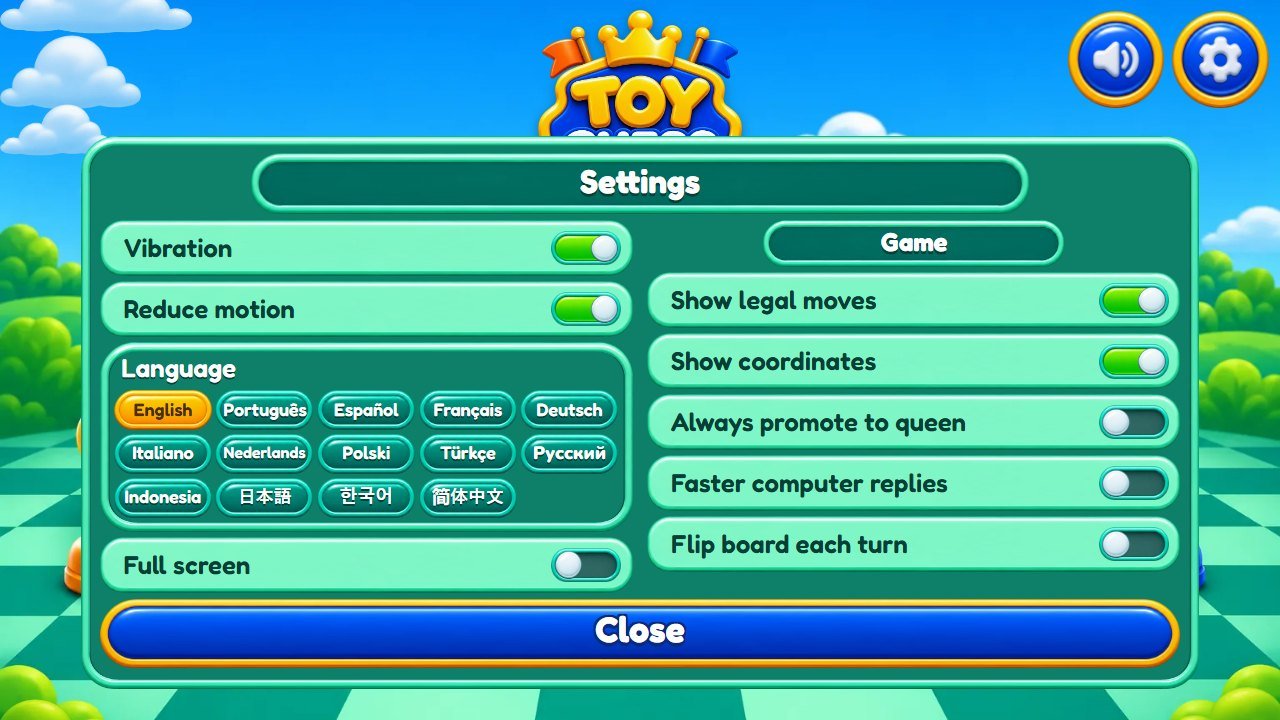
- Każdy tekst jest w
src/locales/, jeden plik na język (en.js,pt.js,es.js...). Zmień tekst po dwukropku i zachowaj klucz. - Aby zacząć w wybranym języku, otwórz
src/settings.jsi ustawlang: 'pt'wDEF. Wartośćnulloznacza język przeglądarki. - Nowy język: skopiuj
en.jsdo nowego pliku, przetłumacz go, zaimportuj wsrc/i18n.jsi dodaj doLANGSiLANG_NAMES. Panel Ustawień pokaże go sam.
9. Dźwięki i muzyka
Każdy efekt to plik MP3 w assets/sfx/. Zastąp plik i zachowaj jego nazwę.
| Pliki | Kiedy grają |
|---|---|
pick-*, drop-*, slide-*, nope-* |
Podniesienie figury, lądowanie, długi lot i figura, która nie może się ruszyć. |
cap-p-*, cap-m-*, cap-r-*, cap-q-*, tray-* |
Bicia zależnie od wartości figury i figura trafiająca do tacki. |
check-1, relief-1, ep-1, promote-1 |
Szach, wyjście z szacha, bicie w przelocie i promocja. |
mate-1, topple-1, stamp-1, win-1, lose-1, draw-1, confetti-1 |
Koniec partii. |
click-*, back-1, toggle-1, whoosh-1, hint-1, undo-1, star-1 |
Przyciski, ekrany, podpowiedzi, cofanie i poprawne ruchy w wyzwaniach. |
assets/music/castle-theme.mp3 |
Muzyka w tle, w pętli. |
Numer na końcu to wersja: gra odtwarza je przemiennie. Aby dodać wersję, wstaw plik do folderu i zwiększ jej numer w FILES na początku src/audio.js:
const FILES = { pick: 3, drop: 4, slide: 2, nope: 2 /* ... */ };
10. Klucze zapisu i zaczynanie od nowa
Partia w toku zostaje w przeglądarce każdego gracza, pod kluczem toy-chess.template.save.v1. Ustawienia, głośności i rozwiązane wyzwania używają toy-chess.template.settings, toy-chess.template.volumes i
toy-chess.template.puzzles. Jeśli hostujesz dwie kopie na tej samej domenie, zmień te nazwy w
src/config.js, src/settings.js, src/audio.js i src/main.js. Aby zacząć od nowa, wyczyść dane witryny w przeglądarce.
11. Opublikuj swoją wersję
- W
source/uruchomnpm testinpm run build. To zapiszesource/dist/. - Zrób kopię zapasową gry na swojej stronie, a potem wyślij zawartość z
dist/w miejsce starych plików. -
Zostaw foldery bez zmian. Jeśli dodasz nowy plik lub folder obok
index.html, dopisz jego nazwę wPARTSwsource/tools/build.mjs. - Wyczyść pamięć podręczną przeglądarki, aby zobaczyć nową wersję (zobacz przewodnik kupującego).
Pomoc: willian@polargames.com.br