1. Bevor Sie anfangen
- Machen Sie eine Kopie des gesamten Downloads. Wenn etwas schiefgeht, können Sie darauf zurückgreifen.
- Installieren Sie einen kostenlosen Code-Editor wie Visual Studio Code (oder Notepad++ unter Windows). Für Bilder öffnen und exportieren die kostenlosen Programme GIMP oder Krita WebP-Dateien. Für Töne exportiert das kostenlose Audacity als MP3.
-
Arbeiten Sie in
source/. Um Ihre Änderungen zu sehen, öffnen Sie in diesem Ordner ein Terminal und führen Sienpm run devaus, öffnen Sie dannhttp://localhost:5180/. Das Spiel läuft nicht per Doppelklick aufindex.html, weil Browser JavaScript-Module blockieren, wenn die Adresse mitfile://. - Kein Terminal? Bearbeiten Sie direkt die Dateien in
game/, laden Sie sie auf Ihr Hosting hoch und laden Sie die Seite neu.
2. Ihre Marke: Name und Logo
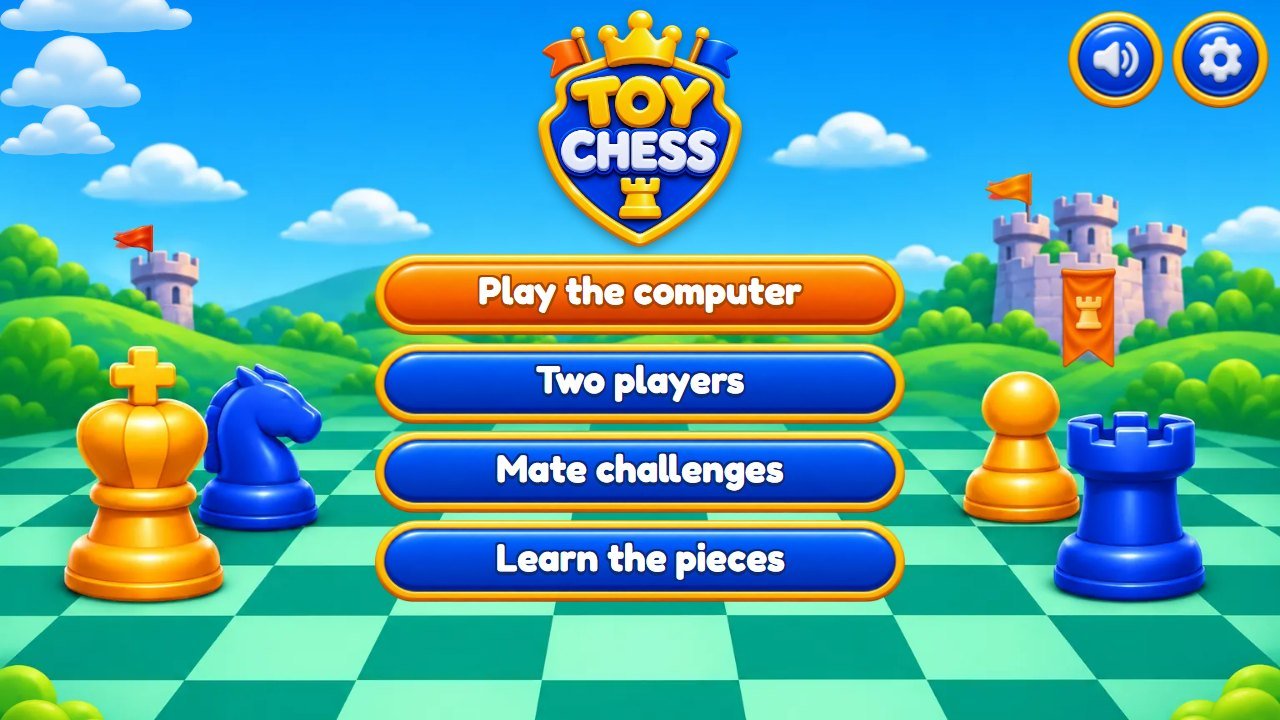
- Der Name im Browser-Tab ist die Zeile
<title>inindex.html. -
Das Logo besteht aus drei gleich großen Bildern (720 x 831 Pixel), damit die beiden Fahnen wehen können:
assets/ui/logo-base.webp,assets/ui/logo-flag-l.webpundassets/ui/logo-flag-r.webp. -
Um Ihr eigenes Logo zu verwenden, speichern Sie es als
logo-base.webpin dieser Größe mit transparentem Hintergrund und ersetzen Sie die beiden Fahnendateien durch völlig transparente Bilder gleicher Größe. - Das Seitensymbol ist
assets/icon-192.png(192 x 192 Pixel).
3. Farben von Brett und Oberfläche
Öffnen Sie src/styles.css. Die Farben stehen ganz oben, innerhalb von :root:
--sq-l: #f4f7f8;   /* light squares */
--sq-d: #252a32;   /* dark squares */
--mint: #8ef2c8;   /* light accent */
--teal: #0f7a66;   /* panels */
--orange: #ff8a00; /* main button */
--gold: #ffc21a;   /* highlights */
Ändern Sie einen Wert, speichern Sie die Datei und laden Sie die Seite neu.
4. Bilder ersetzen (Reskin)
Ersetzen Sie eine Datei durch eine andere mit gleichem Namen und ähnlicher Größe. Sonst muss nichts geändert werden.
| Auf dem Bildschirm | Datei |
|---|---|
| Orange Figuren | assets/pieces/wk.webp, wq.webp, wr.webp, wb.webp, wn.webp, wp.webp |
| Blaue Figuren | assets/pieces/bk.webp, bq.webp, br.webp, bb.webp, bn.webp, bp.webp |
| Porträts der Gegner | assets/faces/pip-idle.webp, pip-think.webp,
pip-smile.webp, pip-check.webp, pip-cheer.webp,
pip-sad.webp (ebenso für nina, otto, vera,
rex, atlas) |
| Tasten | assets/ui/btn-orange.webp, btn-blue.webp, btn-teal.webp, round.webp |
| Fenster, Leisten und der Brettrahmen | assets/ui/panel.webp, bar.webp, row.webp, frame.webp |
| Aufgabenkacheln und kleine Tasten | assets/ui/tile.webp, tile-on.webp, chip.webp, chip-on.webp |
| Kronen und Lorbeerkränze des Ergebnisfensters | assets/ui/crown-gold.webp, crown-muted.webp, crown-orange.webp, crown-blue.webp, laurel-l.webp, laurel-r.webp |
| Symbole | assets/icons/ (eine Datei pro Symbol) |
| Hintergründe | assets/bg/menu-landscape.webp, menu-portrait.webp, game-landscape.webp, game-portrait.webp |
| Bewegte Kulisse | assets/scene/cloud1.webp, cloud2.webp, cloud3.webp, bush1.webp, bush2.webp, pennant1.webp, pennant2.webp, banner.webp |
Die bewegten Fahnen und Büsche liegen über denselben Formen, die im Hintergrund gemalt sind. Wenn Sie einen Hintergrund ändern, ändern Sie sie ebenfalls.
5. Gegner und Schwierigkeit
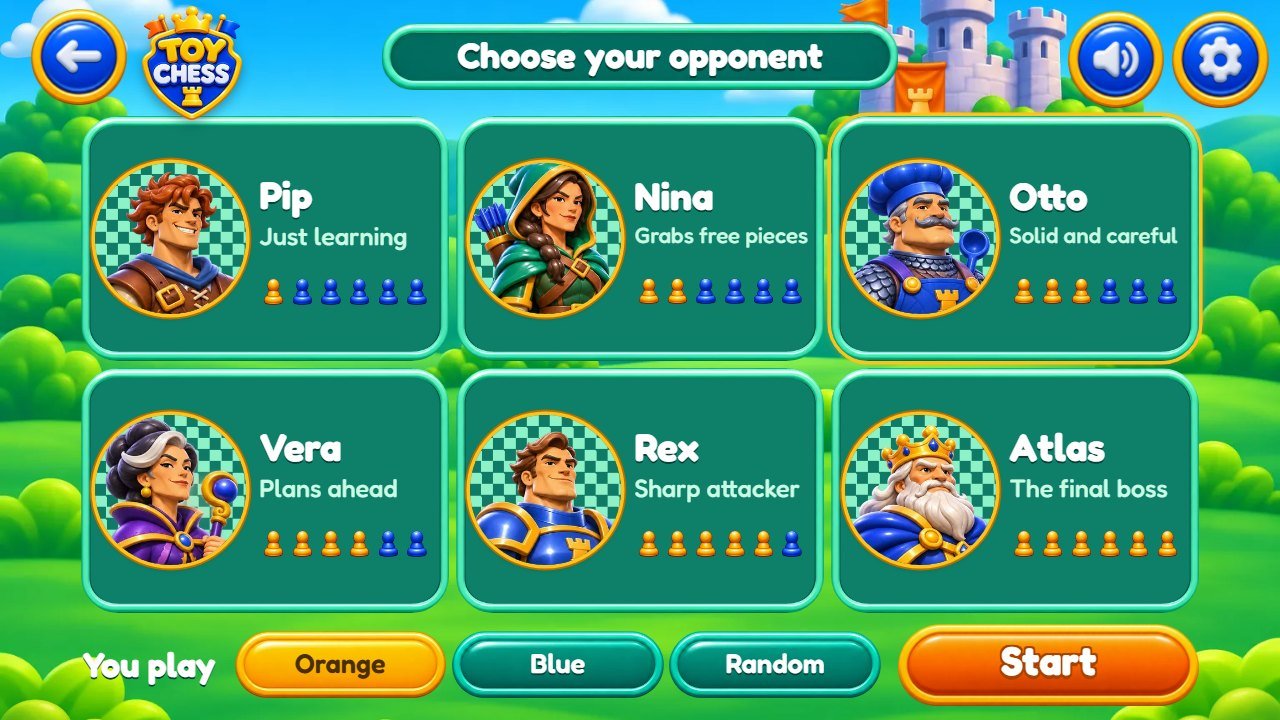
Die Namen stehen in BOTS in src/config.js:
{ lv: 1, key: 'pip', name: 'Pip' },
Die Kurzbeschreibung ist der Schlüssel bot.pip.d in jeder Datei von src/locales/. Die Stärke steht in LEVELS in src/engine.js:
{ id: 1, name: 'Pip', depth: 1, qs: 0, noise: 170, mate1: 0.8, scan: true, nodes: 20000, ms: 400, think: [350, 900] },
| Einstellung | Was sie bewirkt |
|---|---|
depth |
Wie viele Züge er vorausschaut. Höher ist stärker. |
noise |
Wie oft er sich irrt. 0 bedeutet keine absichtlichen Fehler. |
mate1 |
Chance, ein Matt in 1 zu sehen (1 ist immer). |
ms |
Maximale Bedenkzeit in Millisekunden. |
think |
Kürzeste und längste Pause vor dem Zug, damit es sich wie ein Mensch anfühlt. |
6. Matt-Aufgaben
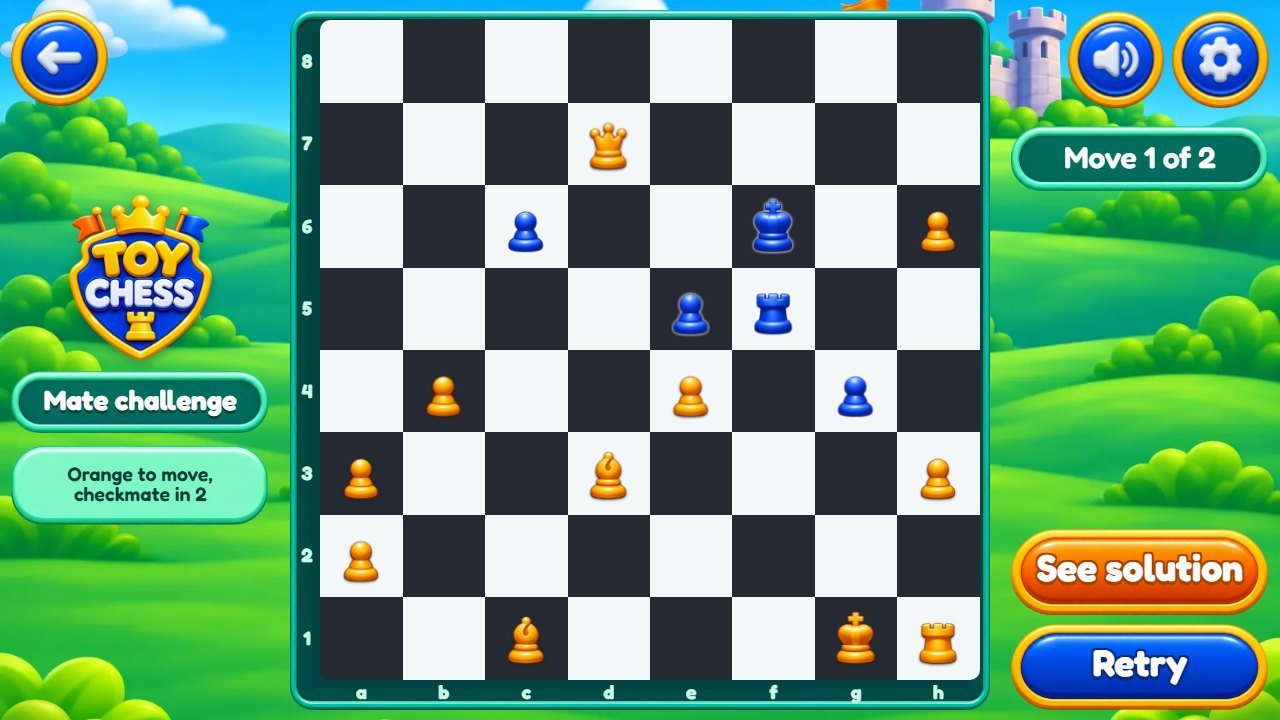
Die Aufgaben stehen in src/puzzles.js. Jede Zeile ist eine Stellung:
{ id: 'my-1', n: 1, i: 12, fen: '6k1/5ppp/8/8/8/8/8/R3K3 w - - 0 1', sol: ['a1a8'] },
id: ein beliebiger eindeutiger Name. Gelöste Aufgaben werden darüber gemerkt.n: Matt in wie vielen Zügen (1, 2 oder 3), das ist zugleich die Gruppe.i: Position in der Gruppe, beginnend bei 0.fen: die Stellung in der üblichen FEN-Notation. Kostenlose Schach-Websites können sie aus einem Brett erzeugen.sol: der gewinnende erste Zug, von Feld zu Feld.
Führen Sie danach npm test aus: Es prüft, dass jede Aufgabe genau einen gewinnenden ersten Zug und kein kürzeres Matt hat.
7. Spielgefühl
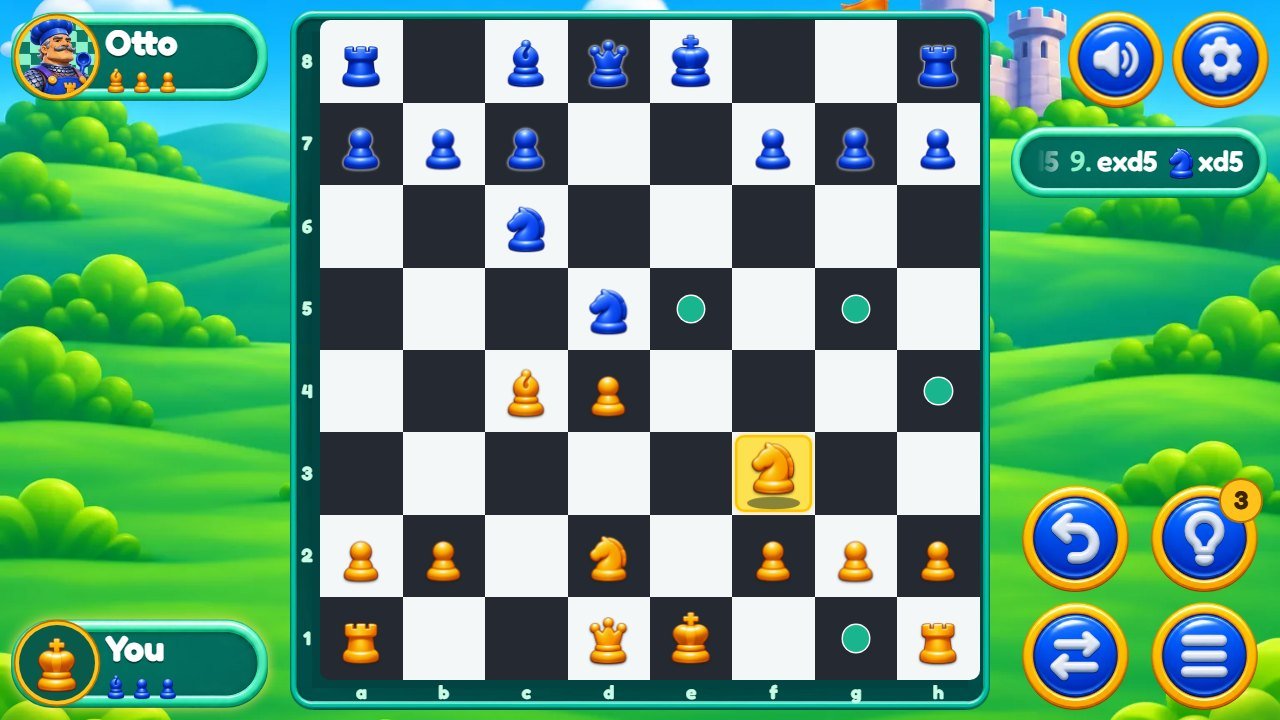
Jede Animationszahl steht in FEEL in src/config.js:
| Einstellung | Was sie bewirkt |
|---|---|
fly |
Tempo und Bogen einer fliegenden Figur. |
land |
Die Landung: Stauchung, Staub und wie lange das Feld leuchtet. |
cap |
Wucht eines Schlagens, je nach Figur: Pause, Partikel, Ring und Vibration. |
check, promo, mate |
Timing von Schach, Umwandlung und der Schachmatt-Sequenz. |
face |
Gegner: Blinzeln, Sprechblasen und wie viele pro Partie. |
wipe, vs |
Bildschirmübergang und Duell-Bildschirm. |
8. Texte und Sprachen
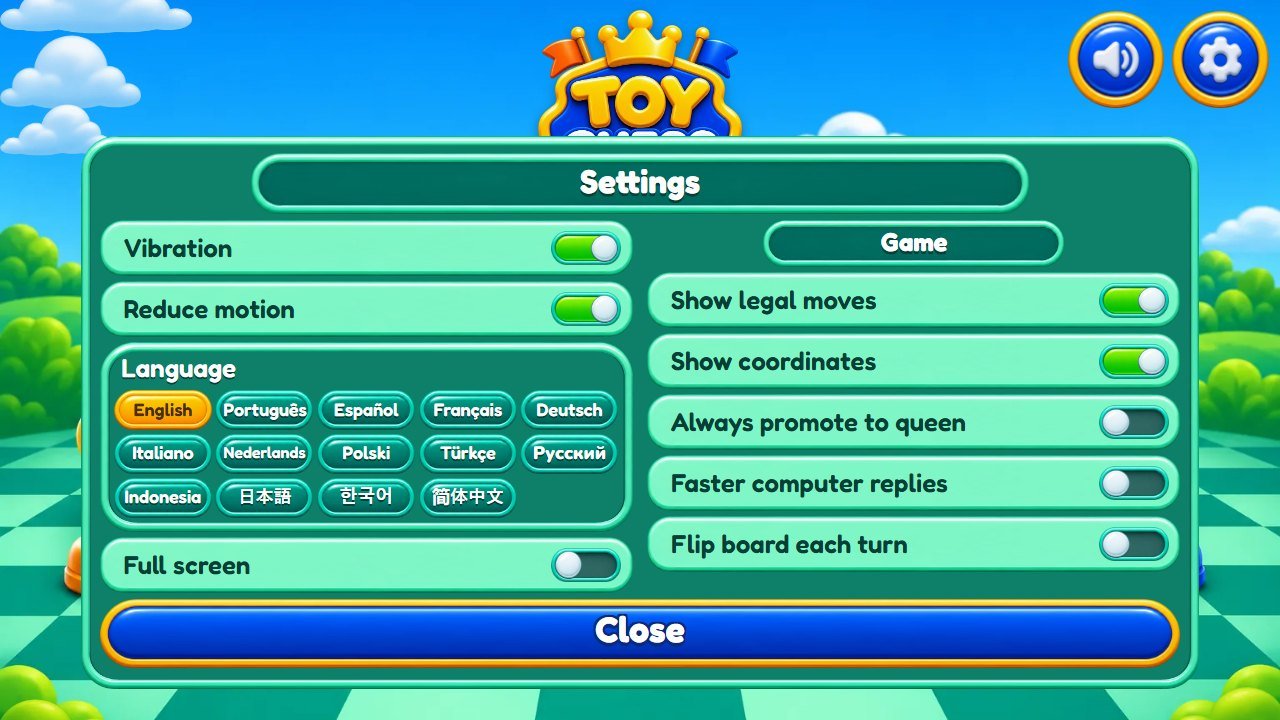
- Jeder Text steht in
src/locales/, eine Datei pro Sprache (en.js,pt.js,es.js...). Ändern Sie den Text hinter dem Doppelpunkt und behalten Sie den Schlüssel. - Um in einer bestimmten Sprache zu starten, öffnen Sie
src/settings.jsund setzen Sielang: 'pt'inDEF. Der Wertnullfolgt dem Browser. - Neue Sprache: Kopieren Sie
en.jsin eine neue Datei, übersetzen Sie sie, importieren Sie sie insrc/i18n.jsund tragen Sie sie inLANGSundLANG_NAMESein. Das Einstellungsfenster zeigt sie von selbst an.
9. Töne und Musik
Jeder Effekt ist eine MP3-Datei in assets/sfx/. Ersetzen Sie eine Datei und behalten Sie ihren Namen.
| Dateien | Wann sie spielen |
|---|---|
pick-*, drop-*, slide-*, nope-* |
Aufnehmen, Landen, ein langer Flug und eine Figur, die nicht ziehen kann. |
cap-p-*, cap-m-*, cap-r-*, cap-q-*, tray-* |
Schlagen nach Figurenwert und die Figur, die in der Ablage ankommt. |
check-1, relief-1, ep-1, promote-1 |
Schach, Schach beenden, en passant und Umwandlung. |
mate-1, topple-1, stamp-1, win-1, lose-1, draw-1, confetti-1 |
Das Ende der Partie. |
click-*, back-1, toggle-1, whoosh-1, hint-1, undo-1, star-1 |
Tasten, Bildschirme, Tipps, Zurücknehmen und richtige Aufgabenzüge. |
assets/music/castle-theme.mp3 |
Die Hintergrundmusik, in Endlosschleife. |
Die Nummer am Ende ist die Version: Das Spiel wechselt sie ab. Um eine Version hinzuzufügen, legen Sie die Datei in den Ordner und erhöhen Sie ihre Nummer in FILES am Anfang von src/audio.js:
const FILES = { pick: 3, drop: 4, slide: 2, nope: 2 /* ... */ };
10. Speicherschlüssel und Neustart
Die laufende Partie bleibt im Browser jedes Spielers, unter dem Schlüssel toy-chess.template.save.v1. Einstellungen, Lautstärken und gelöste Aufgaben verwenden toy-chess.template.settings, toy-chess.template.volumes und
toy-chess.template.puzzles. Wenn Sie zwei Kopien auf derselben Domain betreiben, ändern Sie diese Namen in
src/config.js, src/settings.js, src/audio.js und src/main.js. Um von vorn zu beginnen, löschen Sie die Websitedaten im Browser.
11. Ihre Version veröffentlichen
- Führen Sie in
source/die Befehlenpm testundnpm run buildaus. Das schreibtsource/dist/. - Sichern Sie das Spiel auf Ihrer Website und laden Sie dann den Inhalt von
dist/anstelle der alten Dateien hoch. -
Lassen Sie die Ordner, wie sie sind. Wenn Sie neben
index.htmleine neue Datei oder einen neuen Ordner angelegt haben, ergänzen Sie dessen Namen inPARTSin der Dateisource/tools/build.mjs. - Leeren Sie den Browser-Cache, um die neue Version zu sehen (siehe die Käuferanleitung).
Support: willian@polargames.com.br