1. Avant de commencer
- Faites une copie de tout le téléchargement. Si quelque chose tourne mal, vous pourrez y revenir.
- Installez un éditeur de code gratuit comme Visual Studio Code (ou Notepad++ sous Windows). Pour les images, les logiciels gratuits GIMP ou Krita ouvrent et exportent des fichiers WebP. Pour les sons, le logiciel gratuit Audacity exporte en MP3.
-
Travaillez dans
source/. Pour voir vos modifications, ouvrez un terminal dans ce dossier et lanceznpm run dev, puis ouvrezhttp://localhost:5180/. Le jeu ne fonctionne pas par double-clic surindex.html, car les navigateurs bloquent les modules JavaScript surfile://. - Pas de terminal ? Modifiez directement les fichiers de
game/, envoyez-les sur votre hébergement et rechargez la page.
2. Votre marque : nom et logo
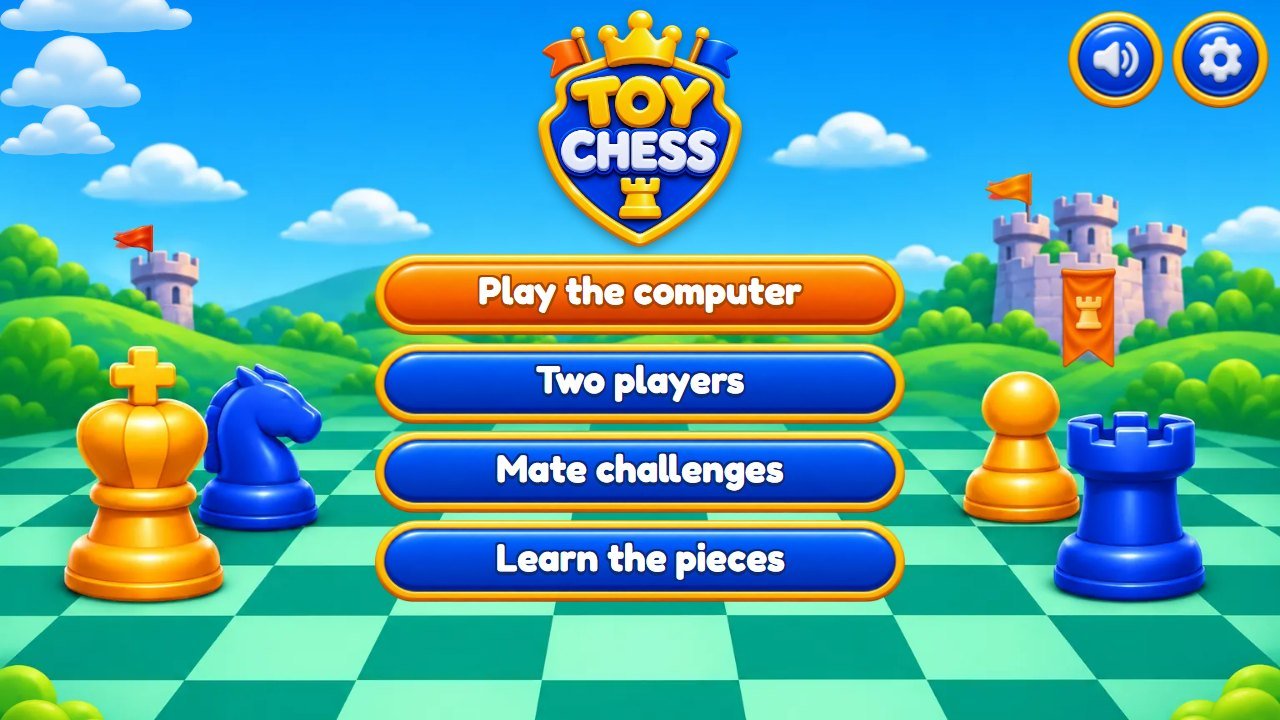
- Le nom dans l’onglet du navigateur est la ligne
<title>deindex.html. -
Le logo se compose de trois images de même taille (720 x 831 pixels), pour que les deux drapeaux puissent flotter :
assets/ui/logo-base.webp,assets/ui/logo-flag-l.webpetassets/ui/logo-flag-r.webp. -
Pour utiliser votre propre logo, enregistrez-le sous le nom
logo-base.webpà cette taille, avec un fond transparent, et remplacez les deux fichiers de drapeaux par des images entièrement transparentes de même taille. - L’icône de la page est
assets/icon-192.png(192 x 192 pixels).
3. Couleurs de l’échiquier et de l’interface
Ouvrez src/styles.css. Les couleurs sont tout en haut, dans :root:
--sq-l: #f4f7f8;   /* light squares */
--sq-d: #252a32;   /* dark squares */
--mint: #8ef2c8;   /* light accent */
--teal: #0f7a66;   /* panels */
--orange: #ff8a00; /* main button */
--gold: #ffc21a;   /* highlights */
Changez une valeur, enregistrez le fichier et rechargez la page.
4. Remplacer les images (reskin)
Remplacez un fichier par un autre portant le même nom et de taille proche. Rien d’autre n’a besoin de changer.
| À l’écran | Fichier |
|---|---|
| Pièces oranges | assets/pieces/wk.webp, wq.webp, wr.webp, wb.webp, wn.webp, wp.webp |
| Pièces bleues | assets/pieces/bk.webp, bq.webp, br.webp, bb.webp, bn.webp, bp.webp |
| Portraits des adversaires | assets/faces/pip-idle.webp, pip-think.webp,
pip-smile.webp, pip-check.webp, pip-cheer.webp,
pip-sad.webp (pareil pour nina, otto, vera,
rex, atlas) |
| Boutons | assets/ui/btn-orange.webp, btn-blue.webp, btn-teal.webp, round.webp |
| Panneaux, barres et cadre de l’échiquier | assets/ui/panel.webp, bar.webp, row.webp, frame.webp |
| Tuiles des défis et petits boutons | assets/ui/tile.webp, tile-on.webp, chip.webp, chip-on.webp |
| Couronnes et lauriers du panneau de résultat | assets/ui/crown-gold.webp, crown-muted.webp, crown-orange.webp, crown-blue.webp, laurel-l.webp, laurel-r.webp |
| Icônes | assets/icons/ (un fichier par icône) |
| Arrière-plans | assets/bg/menu-landscape.webp, menu-portrait.webp, game-landscape.webp, game-portrait.webp |
| Décor animé | assets/scene/cloud1.webp, cloud2.webp, cloud3.webp, bush1.webp, bush2.webp, pennant1.webp, pennant2.webp, banner.webp |
Les drapeaux et les buissons animés se placent sur les mêmes formes peintes dans l’arrière-plan. Si vous changez un arrière-plan, changez-les aussi.
5. Adversaires et difficulté
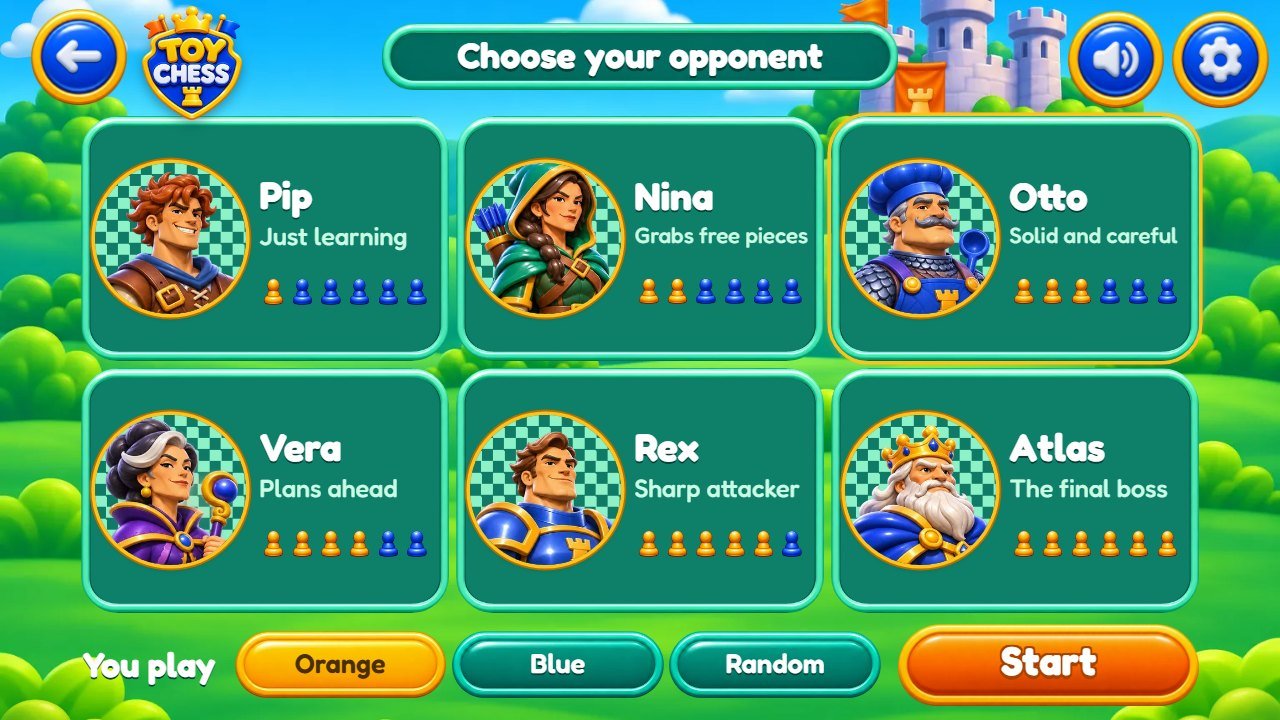
Les noms sont dans BOTS dans src/config.js:
{ lv: 1, key: 'pip', name: 'Pip' },
La description courte est la clé bot.pip.d dans chaque fichier de src/locales/. La force est dans LEVELS dans src/engine.js:
{ id: 1, name: 'Pip', depth: 1, qs: 0, noise: 170, mate1: 0.8, scan: true, nodes: 20000, ms: 400, think: [350, 900] },
| Paramètre | Ce qu’il fait |
|---|---|
depth |
Combien de coups il voit à l’avance. Plus c’est élevé, plus il est fort. |
noise |
Sa tendance à se tromper. 0 signifie aucune erreur volontaire. |
mate1 |
Chance de voir un mat en 1 (1 signifie toujours). |
ms |
Temps de réflexion maximal, en millisecondes. |
think |
La pause la plus courte et la plus longue avant de jouer, pour que ça fasse humain. |
6. Défis de mat
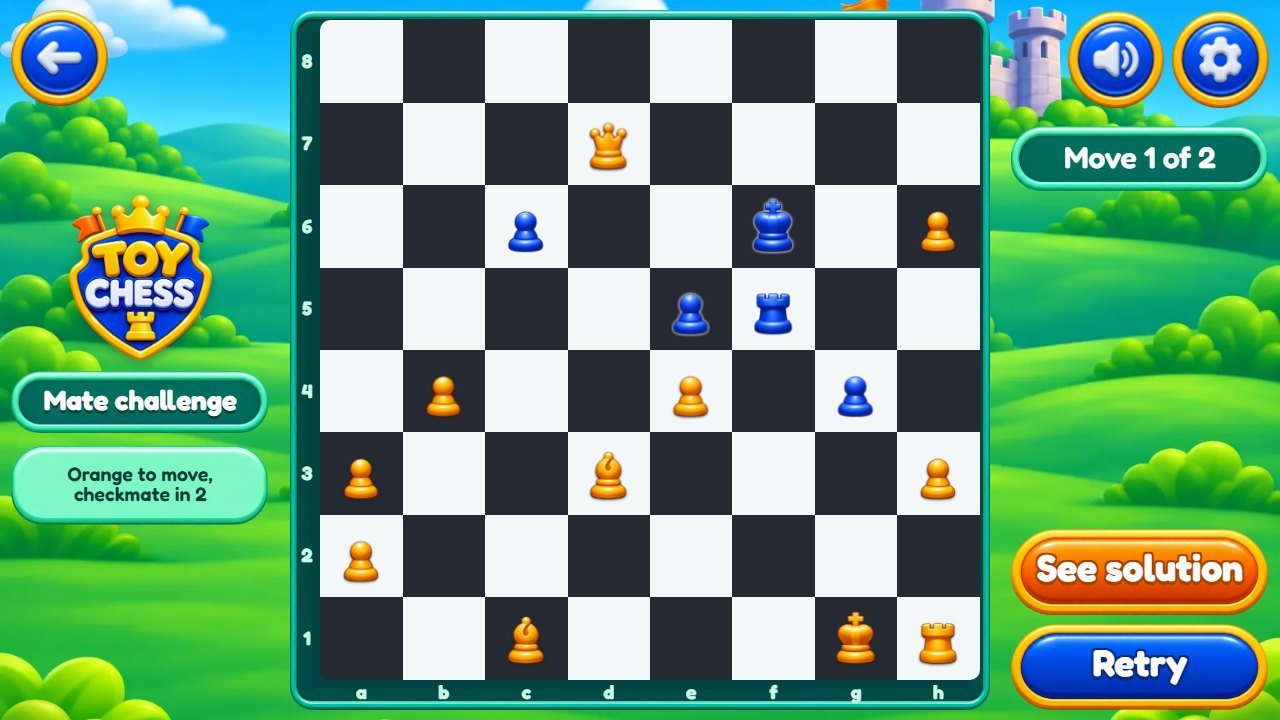
Les défis sont dans src/puzzles.js. Chaque ligne est une position :
{ id: 'my-1', n: 1, i: 12, fen: '6k1/5ppp/8/8/8/8/8/R3K3 w - - 0 1', sol: ['a1a8'] },
id: un nom unique quelconque. Les défis résolus sont mémorisés grâce à lui.n: mat en combien de coups (1, 2 ou 3), ce qui donne aussi le groupe.i: la position dans le groupe, en commençant à 0.fen: la position en notation FEN standard. Des sites d’échecs gratuits peuvent la créer à partir d’un échiquier.sol: le premier coup gagnant, de case à case.
Lancez npm test ensuite : il vérifie que chaque défi a un seul premier coup gagnant et aucun mat plus court.
7. Sensation de jeu
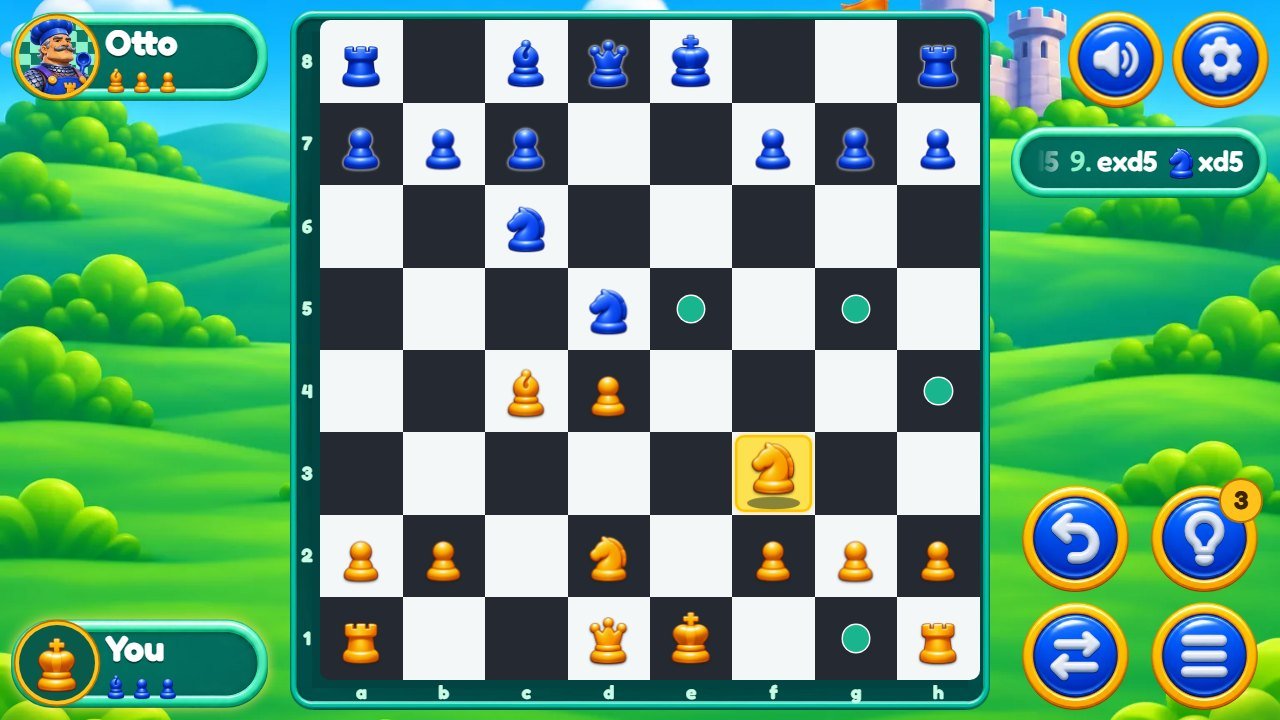
Tous les nombres d’animation sont dans FEEL dans src/config.js:
| Paramètre | Ce qu’il fait |
|---|---|
fly |
Vitesse et arc d’une pièce en vol. |
land |
L’atterrissage : écrasement, poussière et durée pendant laquelle la case reste allumée. |
cap |
Impact d’une prise, selon la pièce : pause, particules, anneau et vibration. |
check, promo, mate |
Rythme de l’échec, de la promotion et de la séquence d’échec et mat. |
face |
Adversaires : clignements, bulles de dialogue et leur nombre par partie. |
wipe, vs |
Transition d’écran et écran de duel. |
8. Textes et langues
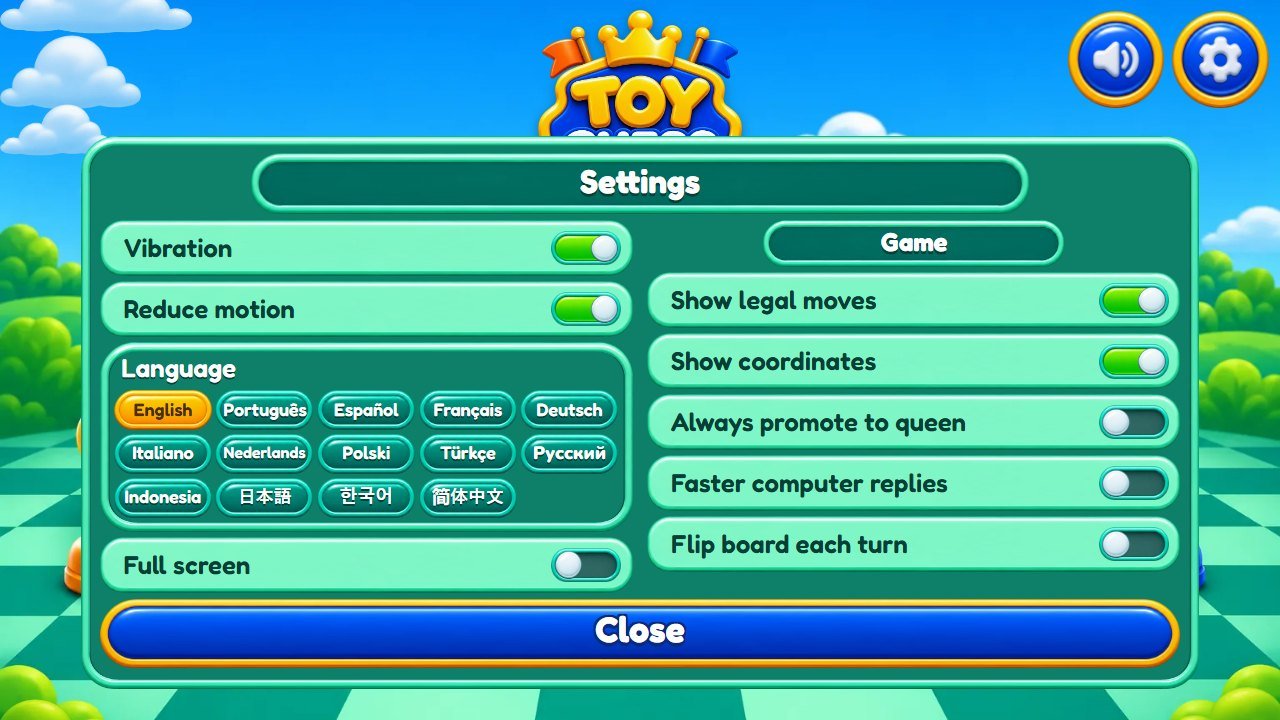
- Tous les textes sont dans
src/locales/, un fichier par langue (en.js,pt.js,es.js...). Changez le texte après les deux-points et gardez la clé. - Pour démarrer dans une langue, ouvrez
src/settings.jset définissezlang: 'pt'dansDEF. La valeurnullsuit le navigateur. - Nouvelle langue : copiez
en.jsdans un nouveau fichier, traduisez-le, importez-le danssrc/i18n.jset ajoutez-le àLANGSetLANG_NAMES. Le panneau Réglages l’affiche tout seul.
9. Sons et musique
Chaque effet est un MP3 dans assets/sfx/. Remplacez un fichier et gardez son nom.
| Fichiers | Quand ils jouent |
|---|---|
pick-*, drop-*, slide-*, nope-* |
Prendre une pièce, atterrir, un long vol et une pièce qui ne peut pas bouger. |
cap-p-*, cap-m-*, cap-r-*, cap-q-*, tray-* |
Prises selon la valeur de la pièce et la pièce qui arrive dans le bac. |
check-1, relief-1, ep-1, promote-1 |
Échec, sortie d’échec, prise en passant et promotion. |
mate-1, topple-1, stamp-1, win-1, lose-1, draw-1, confetti-1 |
La fin de la partie. |
click-*, back-1, toggle-1, whoosh-1, hint-1, undo-1, star-1 |
Boutons, écrans, indices, annulation et bons coups des défis. |
assets/music/castle-theme.mp3 |
La musique de fond, en boucle. |
Le numéro à la fin est la version : le jeu les alterne. Pour ajouter une version, mettez le fichier dans le dossier et augmentez son numéro dans FILES en haut de src/audio.js:
const FILES = { pick: 3, drop: 4, slide: 2, nope: 2 /* ... */ };
10. Clés de sauvegarde et nouveau départ
La partie en cours reste dans le navigateur de chaque joueur, sous la clé toy-chess.template.save.v1. Les réglages, les volumes et les défis résolus utilisent toy-chess.template.settings, toy-chess.template.volumes et
toy-chess.template.puzzles. Si vous hébergez deux copies sur le même domaine, changez ces noms dans
src/config.js, src/settings.js, src/audio.js et src/main.js. Pour tout recommencer, effacez les données du site dans le navigateur.
11. Publier votre version
- Dans
source/, lanceznpm testetnpm run build. Cela écritsource/dist/. - Sauvegardez le jeu sur votre site web, puis envoyez le contenu de
dist/à la place des anciens fichiers. -
Gardez les dossiers tels quels. Si vous avez ajouté un nouveau fichier ou dossier à côté de
index.html, ajoutez son nom àPARTSdanssource/tools/build.mjs. - Videz le cache du navigateur pour voir la nouvelle version (voir le guide de l’acheteur).
Assistance : willian@polargames.com.br