1. はじめる前に
- ダウンロードした一式をまるごとコピーしてください。うまくいかなくなったら、元に戻せます。
- Visual Studio Code のような無料のコードエディタをインストールします(Windows なら Notepad++ でも可)。画像は、無料の GIMP や Krita で WebP ファイルを開いて書き出せます。音は、無料の Audacity で MP3 を書き出せます。
-
source/の中で作業します。変更を確認するには、そのフォルダでターミナルを開いてnpm run devを実行し、http://localhost:5180/を開きます。index.htmlをダブルクリックしてもゲームは動きません。ブラウザがfile://では JavaScript モジュールをブロックするためです。 - ターミナルがない場合は、
game/のファイルを直接編集し、ホスティングにアップロードして、ページを再読み込みします。
2. ブランド: 名前とロゴ
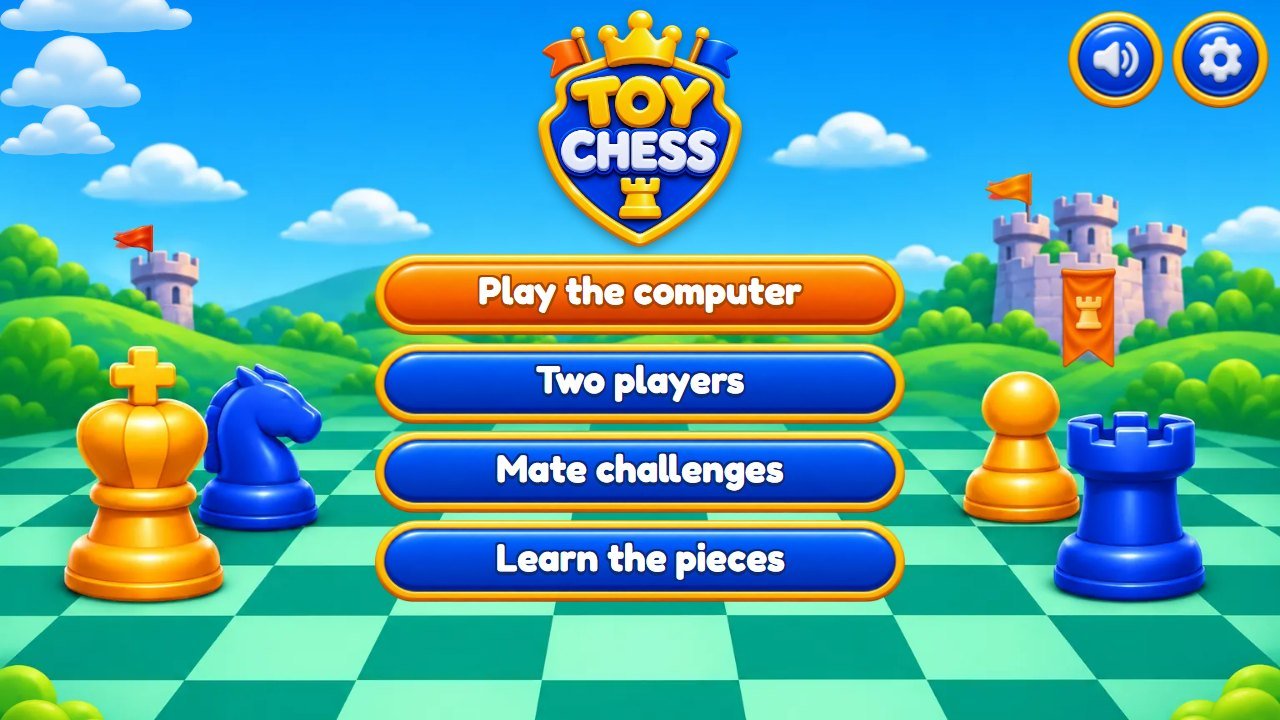
- ブラウザのタブに出る名前は、
<title>の行で、index.htmlの中にあります。 -
ロゴは、2つの旗をはためかせるために、同じサイズ(720 x 831 ピクセル)の3枚の画像でできています:
assets/ui/logo-base.webp、assets/ui/logo-flag-l.webp、assets/ui/logo-flag-r.webp。 -
自分のロゴを使うには、同じサイズで背景を透明にして
logo-base.webpとして保存し、2つの旗のファイルは、同じサイズの完全に透明な画像に置き換えます。 - ページアイコンは
assets/icon-192.pngです(192 x 192 ピクセル)。
3. 盤と画面の色
src/styles.css を開きます。色は一番上の :root の中にあります:
--sq-l: #f4f7f8;   /* light squares */
--sq-d: #252a32;   /* dark squares */
--mint: #8ef2c8;   /* light accent */
--teal: #0f7a66;   /* panels */
--orange: #ff8a00; /* main button */
--gold: #ffc21a;   /* highlights */
値を変えて、ファイルを保存し、ページを再読み込みします。
4. 画像の置き換え(リスキン)
ファイルを、同じ名前で大きさの近い別のファイルに置き換えます。ほかに変える必要はありません。
| 画面上 | ファイル |
|---|---|
| オレンジ軍 | assets/pieces/wk.webp, wq.webp, wr.webp, wb.webp, wn.webp, wp.webp |
| ブルー軍 | assets/pieces/bk.webp, bq.webp, br.webp, bb.webp, bn.webp, bp.webp |
| 対戦相手のイラスト | assets/faces/pip-idle.webp, pip-think.webp, pip-smile.webp, pip-check.webp, pip-cheer.webp, pip-sad.webp (nina、otto、vera、rex、atlas も同様) |
| ボタン | assets/ui/btn-orange.webp, btn-blue.webp, btn-teal.webp, round.webp |
| パネル、バー、盤の枠 | assets/ui/panel.webp, bar.webp, row.webp, frame.webp |
| チャレンジのタイルと小さなボタン | assets/ui/tile.webp, tile-on.webp, chip.webp, chip-on.webp |
| 結果パネルの王冠と月桂樹 | assets/ui/crown-gold.webp, crown-muted.webp, crown-orange.webp, crown-blue.webp, laurel-l.webp, laurel-r.webp |
| アイコン | assets/icons/ (アイコン1つにつき1ファイル) |
| 背景 | assets/bg/menu-landscape.webp, menu-portrait.webp, game-landscape.webp, game-portrait.webp |
| 動く背景の飾り | assets/scene/cloud1.webp, cloud2.webp, cloud3.webp, bush1.webp, bush2.webp, pennant1.webp, pennant2.webp, banner.webp |
動く旗や茂みは、背景に描かれた同じ形の上に重なっています。背景を変えたら、これらも変えてください。
5. 対戦相手と難易度
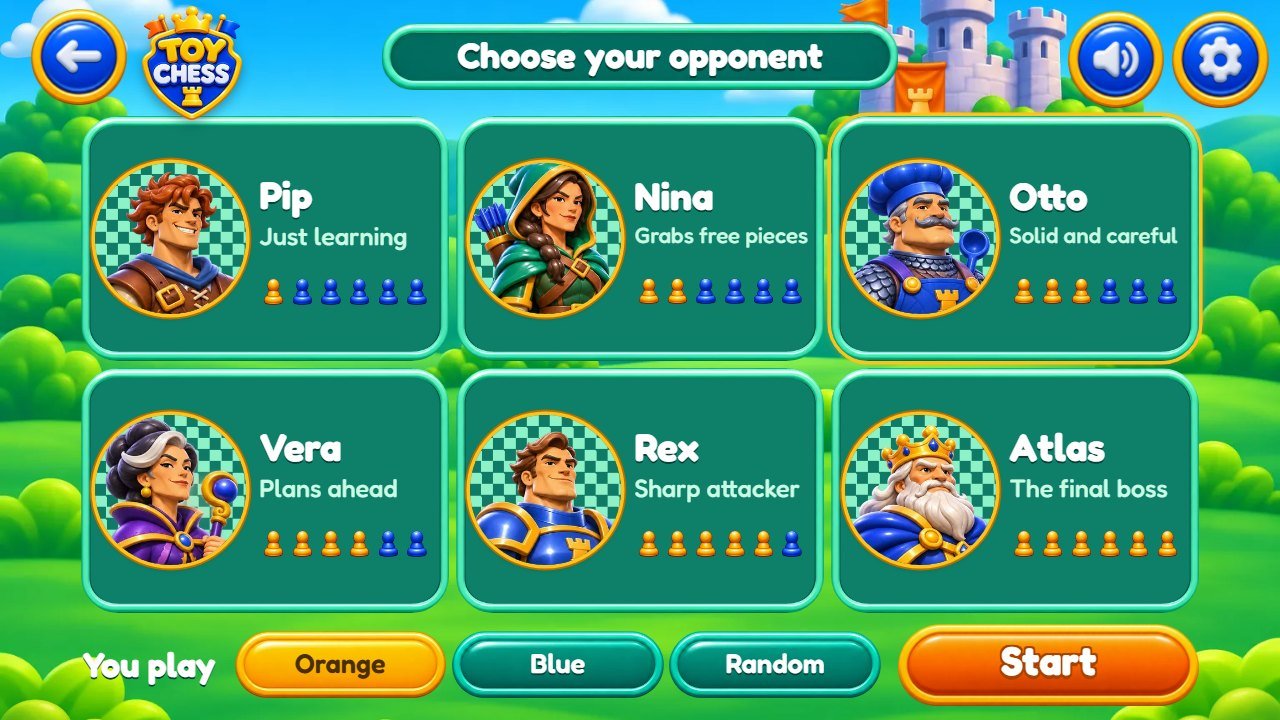
名前は BOTS にあります。場所は src/config.js です:
{ lv: 1, key: 'pip', name: 'Pip' },
短い説明は bot.pip.d というキーで、src/locales/ の各ファイルにあります。強さは LEVELS にあり、場所は src/engine.js です:
{ id: 1, name: 'Pip', depth: 1, qs: 0, noise: 170, mate1: 0.8, scan: true, nodes: 20000, ms: 400, think: [350, 900] },
| 設定 | 働き |
|---|---|
depth |
何手先まで読むか。大きいほど強くなります。 |
noise |
どれだけ間違えるか。0 は、わざと間違えないという意味です。 |
mate1 |
1手詰めに気づく確率(1 は必ず気づきます)。 |
ms |
考える時間の上限(ミリ秒)。 |
think |
指すまでの最短と最長の間。人間らしく感じられるようにします。 |
6. メイトチャレンジ
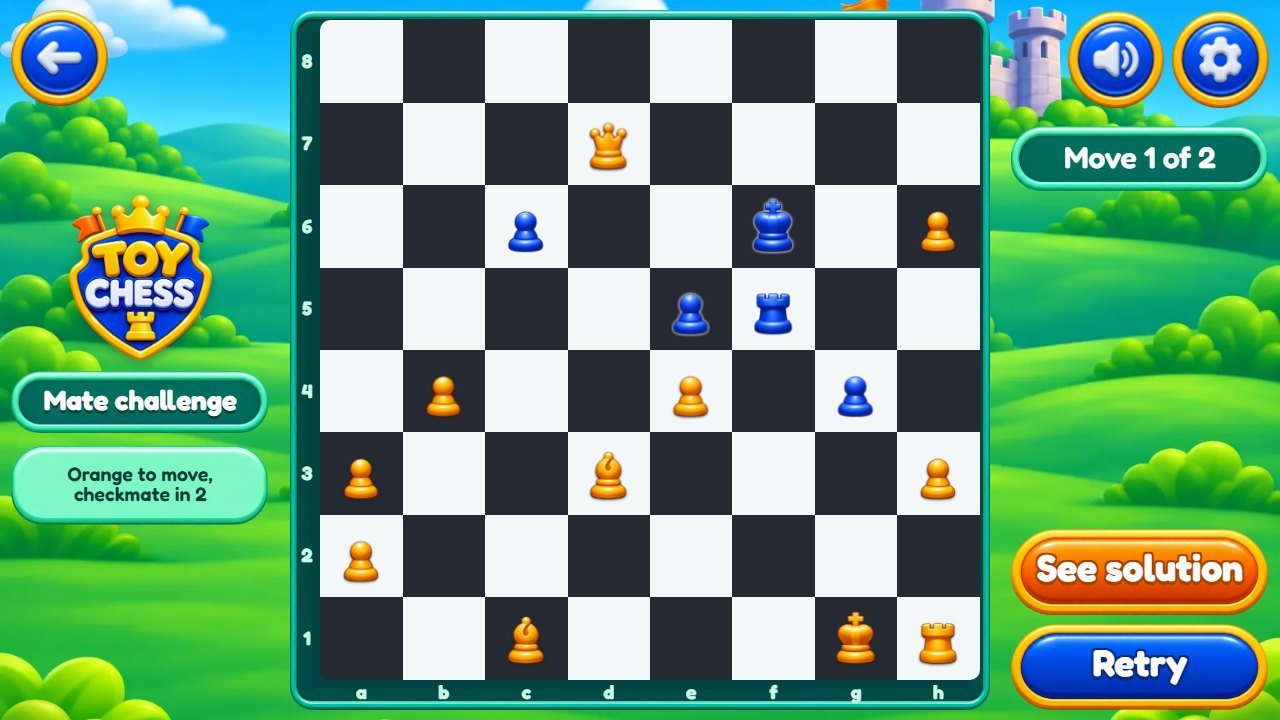
チャレンジは src/puzzles.js にあります。1行が1つの局面です:
{ id: 'my-1', n: 1, i: 12, fen: '6k1/5ppp/8/8/8/8/8/R3K3 w - - 0 1', sol: ['a1a8'] },
id: ほかと重ならない名前。解いたチャレンジはこの名前で記憶されます。n: 何手詰めか(1、2、3)。グループも兼ねます。i: グループ内の位置。0 から始まります。fen: 標準の FEN 表記による局面。無料のチェスサイトで、盤から作成できます。sol: 勝ちの最初の一手。マスからマスで書きます。
そのあと npm test を実行してください。各チャレンジに勝ちの最初の一手が1つだけあり、それより短い詰みがないことを確認します。
7. ゲームの手触り
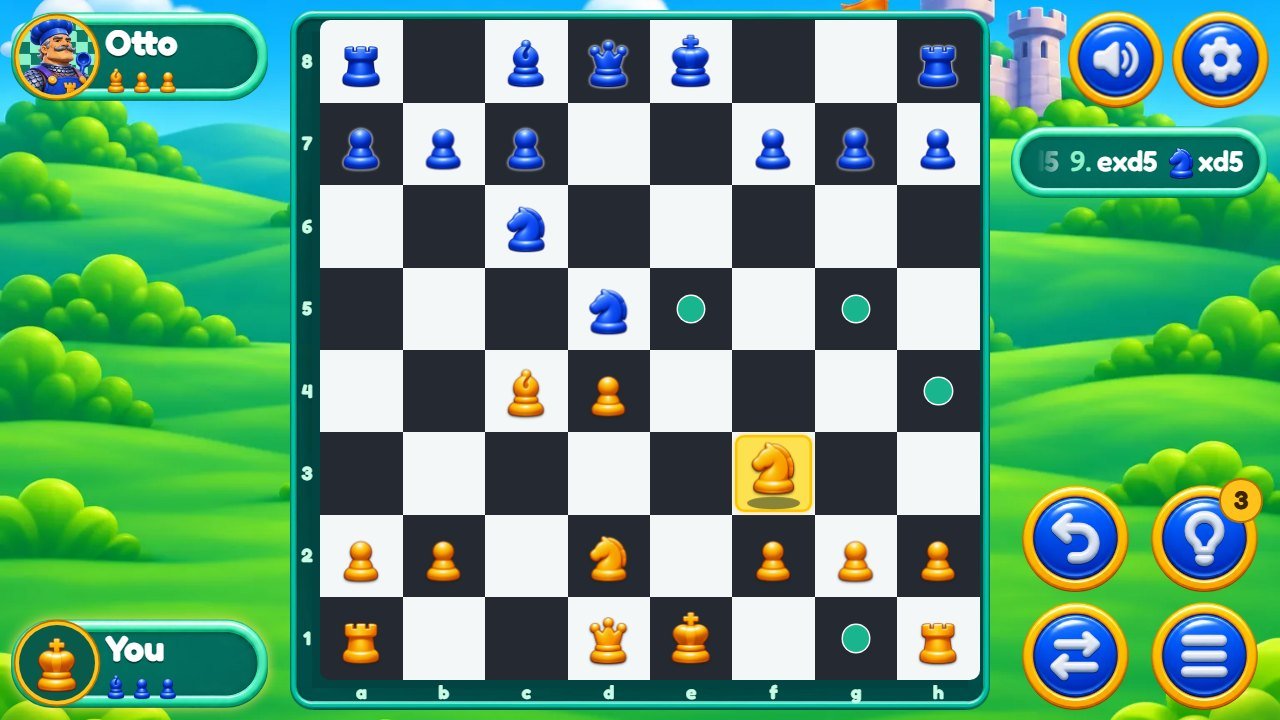
アニメーションの数値はすべて FEEL にあります。場所は src/config.js です:
| 設定 | 働き |
|---|---|
fly |
飛んでいる駒の速さと弧。 |
land |
着地: つぶれ、ほこり、マスが光り続ける長さ。 |
cap |
駒ごとの駒取りの衝撃: 間、パーティクル、リング、バイブ。 |
check, promo, mate |
チェック、プロモーション、チェックメイトの演出のタイミング。 |
face |
対戦相手: まばたき、ふきだし、1局あたりの回数。 |
wipe, vs |
画面の切り替えと対戦前の画面。 |
8. 文言と言語
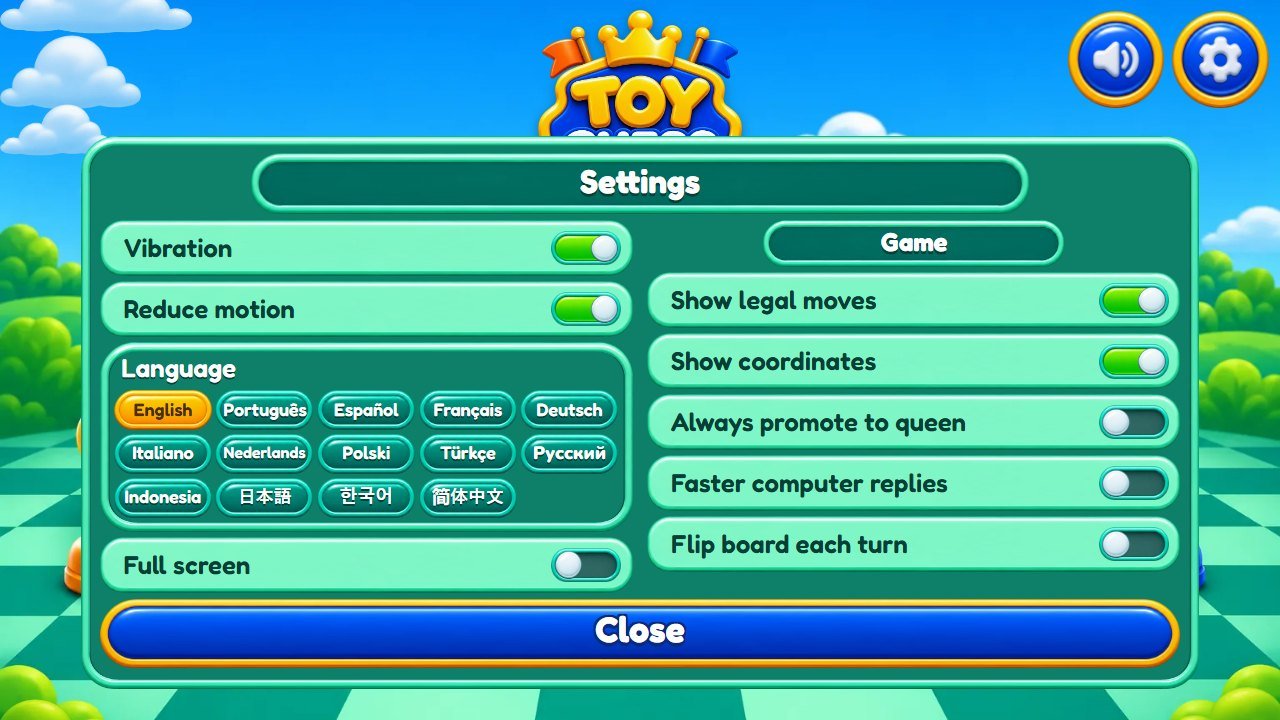
- すべての文言は
src/locales/にあり、言語ごとに1ファイルです(en.js、pt.js、es.js...)。コロンのあとの文字を変え、キーはそのままにします。 - 特定の言語で始めるには、
src/settings.jsを開き、lang: 'pt'をDEFの中で設定します。値をnullにすると、ブラウザの言語に従います。 - 新しい言語:
en.jsを新しいファイルにコピーして翻訳し、src/i18n.jsで読み込み、LANGSとLANG_NAMESに追加します。設定パネルには自動で表示されます。
9. 音と音楽
効果音はすべて assets/sfx/ の MP3 です。ファイルは名前をそのままにして置き換えます。
| ファイル | 鳴るタイミング |
|---|---|
pick-*, drop-*, slide-*, nope-* |
駒を持ち上げる、着地する、長く飛ぶ、動かせない駒。 |
cap-p-*, cap-m-*, cap-r-*, cap-q-*, tray-* |
駒の価値に応じた駒取りと、駒がトレイに入る音。 |
check-1, relief-1, ep-1, promote-1 |
チェック、チェックを外れる、アンパッサン、プロモーション。 |
mate-1, topple-1, stamp-1, win-1, lose-1, draw-1, confetti-1 |
対局の終わり。 |
click-*, back-1, toggle-1, whoosh-1, hint-1, undo-1, star-1 |
ボタン、画面、ヒント、待った、チャレンジの正解の手。 |
assets/music/castle-theme.mp3 |
背景音楽。ループで流れます。 |
末尾の数字はバージョンです。ゲームはそれらを交互に使います。バージョンを増やすには、ファイルをフォルダに入れ、FILES の番号を増やします。場所は src/audio.js の先頭です:
const FILES = { pick: 3, drop: 4, slide: 2, nope: 2 /* ... */ };
10. 保存キーと最初からやり直す方法
進行中の対局は、各プレイヤーのブラウザに、キー toy-chess.template.save.v1 で保存されます。設定、音量、解いたチャレンジは
toy-chess.template.settings、toy-chess.template.volumes、toy-chess.template.puzzles
を使います。同じドメインにコピーを2つ置く場合は、src/config.js、src/settings.js、src/audio.js、src/main.js
でこれらの名前を変えてください。最初からやり直すには、ブラウザでサイトのデータを消去します。
11. 自分の版を公開する
source/でnpm testとnpm run buildを実行します。これでsource/dist/が作られます。- ウェブサイト上のゲームをバックアップし、
dist/の中身を古いファイルの代わりにアップロードします。 -
フォルダ構成はそのままにします。
index.htmlの隣に新しいファイルやフォルダを追加した場合は、その名前をPARTSに追加します。場所はsource/tools/build.mjsです。 - 新しいバージョンを表示するには、ブラウザのキャッシュを消去します(購入者ガイドを参照)。
サポート: willian@polargames.com.br