1. はじめに
- ダウンロードしたもの全体のコピーを作っておきましょう。うまくいかなかったときに元に戻せます。
- Visual Studio Code(Windowsでは Notepad++ でも可)などの無料のコードエディタをインストールします。画像には、無料の GIMP や Krita で WebP ファイルを開いて書き出せます。音には、無料の Audacity で MP3 を書き出せます。
-
source/の中で作業します。変更を確認するには、そのフォルダでターミナルを開いてnpm run devを実行し、http://localhost:5180/を開きます。index.htmlをダブルクリックしてもゲームは動きません。ブラウザがfile://上の JavaScript モジュールをブロックするためです。 - ターミナルがない場合は、
game/のファイルを直接編集し、ホスティング先にアップロードしてからページを再読み込みしてください。
2. ブランド:名前、ロゴ、色
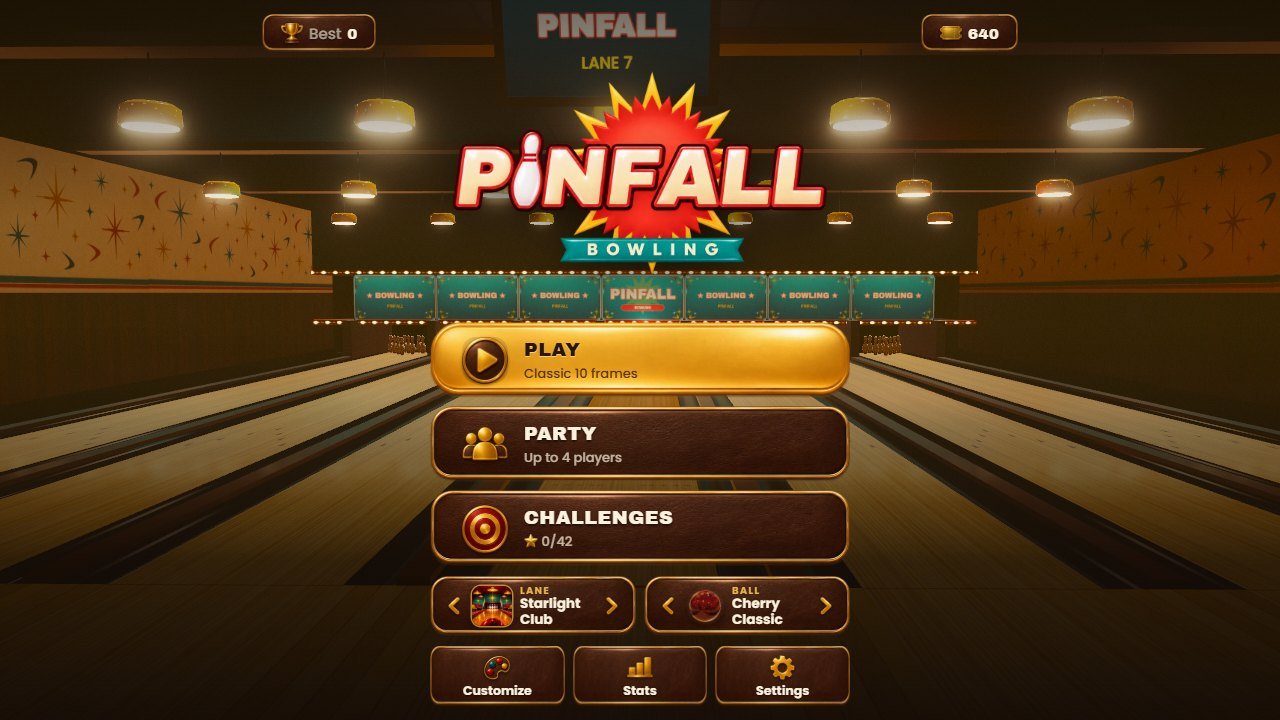
config/game.config.js を開きます。最初のブロックが brand です。
brand: {
  name: 'Pinfall',        // name on the lane signs and the balls
  tagline: 'Bowling',     // second line of the signs
  pinCrest: 'PINFALL',    // small text printed on the pins (max ~10 characters)
  logo: 'assets/branding/logo-pinfall-bowling.webp',  // menu logo
  lanePanelImage: null,   // your own picture for the big sign above the lane
  colors: { primary: '#f2b53a', secondary: '#e0473f', accent: '#2bb3a8' },
}
name、tagline、pinCrestを変更します。3Dの看板とピンは自動で更新されます。-
ロゴ:ロゴを
assets/branding/my-logo.webpとして保存し(背景は透明、幅は約1000ピクセル)、そのパスをlogoに書きます。 -
大きな看板:約1024 x 576ピクセルの画像を、たとえば
assets/branding/panel.pngとして保存し、そのパスをlanePanelImageに書きます。 - ブラウザのタブに表示されるゲーム名は、
<title>の行(index.htmlの中)です。インストールしたアプリの名前はmanifest.webmanifestにあります。 - アプリアイコン:
assets/icons/の3つの PNG ファイルを、名前とサイズはそのままで差し替えます。
3. 画像の差し替え(リスキン)
ファイルは、同じ名前で同じくらいのサイズの別のファイルに置き換えます。ほかに変更するものはありません。
| 画面上 | ファイル |
|---|---|
| ボタン(ダーク、ゴールド、押した状態) | assets/ui/btn-dark.webp, btn-gold.webp, btn-dark-down.webp, btn-gold-down.webp |
| カードとパネル | assets/ui/card-wide.webp, card-big.webp, row.webp, tile.webp |
| スコアボード | assets/ui/hud-board.webp |
| アイコン | assets/ui/icons/ (アイコン1つにつきファイル1つ) |
| メニューとカスタマイズ画面のレーン画像 | assets/ui/lane-retro.webp, lane-neon.webp, lane-tropical.webp |
| リスト画面の背景 | assets/ui/salao-paisagem.webp (横向き)、 salao-retrato.webp (縦向き) |
| 夕焼けの空と海(Tiki Sunset) | assets/scenery/tiki-sky.webp |
| 壁画(Starlight Club) | assets/scenery/retro-mural.webp |
| 壁と星空の天井(Cosmic Neon) | assets/scenery/neon-wall.webp, neon-stars.webp |
| ピンの上にある看板の板 | assets/scenery/panel-retro.webp, panel-neon.webp, panel-tiki.webp |
看板の板の中央は何も描かずにあけておいてください。ゲームがそこにブランド名を書き込みます。
4. ボール、演出、軌跡
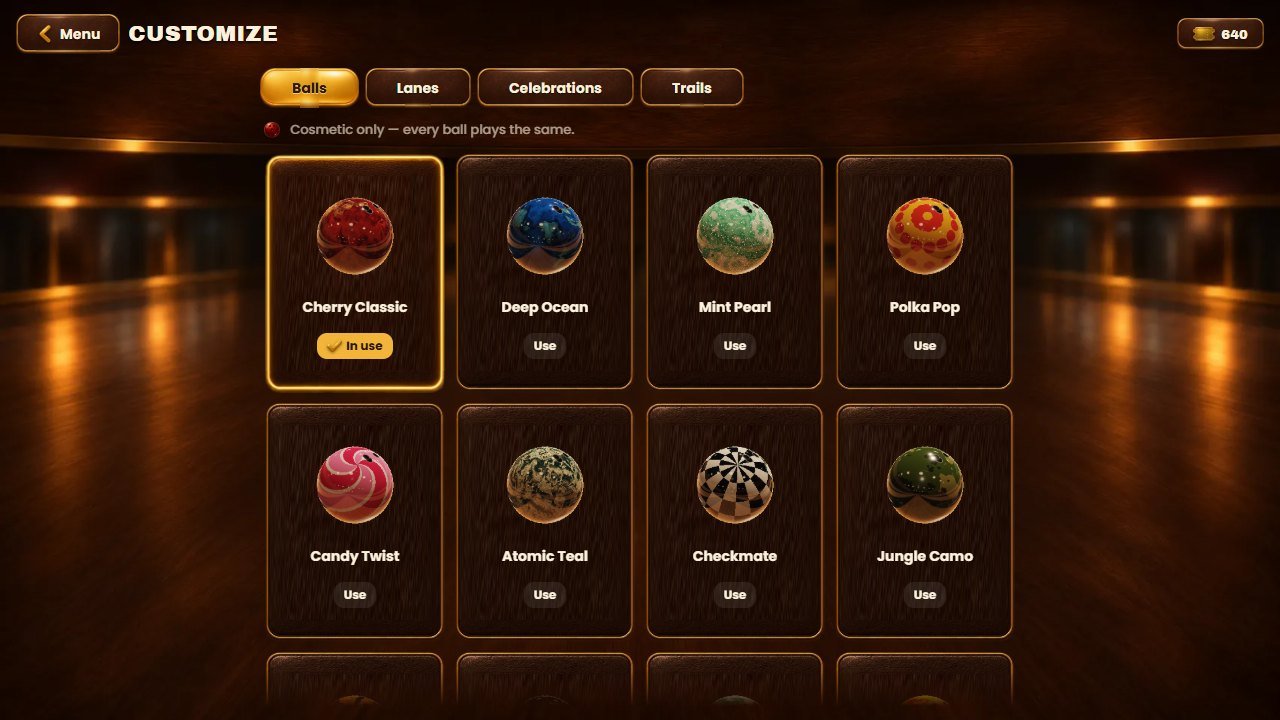
デザインと価格は src/game/catalog.js にあります。ボールは次のような形です。
{
  id: 'ocean',
  name: 'Deep Ocean',
  pattern: 'swirl',
  colors: ['#1d6fd6', '#071a4a', '#7fe0ff'],
  unlock: { type: 'shop', price: 120 },
},
- ブロックをコピーして、新しい
idとnameを付け、色を変えます。 -
パターン:
solid swirl marble pearl galaxy stripes flames checker dots split tiger rings camo candy gold grid. -
unlockには{ type: 'free' }、{ type: 'shop', price: 120 }、{ type: 'achievement', id: 'score_150' }のいずれかを指定します。 -
config/game.config.jsのcatalog.unlockAllは、最初から無料になるものを決めます。初期値は['ball', 'lane']です。すべてをプレイヤーが手に入れる形にするには[]、すべてを最初から開放するにはtrueにします。 - すべてのボールの物理は同じなので、新しいボールで難易度が変わることはありません。
5. ルール、チケット、操作感
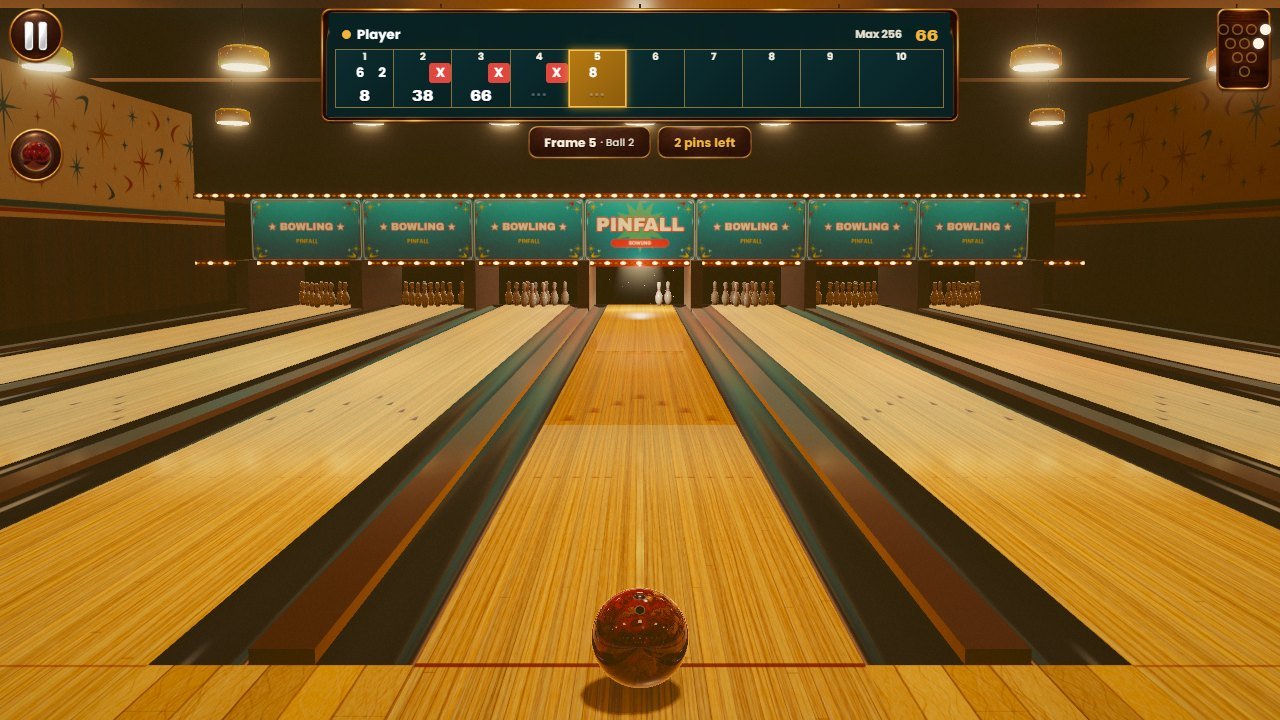
config/game.config.js の設定:
| 設定項目 | 内容 |
|---|---|
gameplay.laneLength |
ファウルラインから1番ピンまでのメートル数(初期値は15。公式の長さは18.29)。 |
gameplay.maxPlayers |
パーティの最大プレイヤー数(最大4)。 |
gameplay.defaultControls |
'swipe' または 'precision'。 |
gameplay.aimGuide |
'full'、'short'、'off' のいずれか。 |
gameplay.tutorial |
true または false:最初のゲームで出るインタラクティブなチュートリアル。 |
gameplay.startingTickets |
新しいプレイヤーが最初に持っているチケット数。 |
economy |
1点ごと、ストライク、スペア、自己ベスト更新、パーティのゲームで得られるチケット数。 |
quality |
'auto'、'low'、'medium'、'high' のいずれか。 |
チャレンジは src/game/challenges.js にあります。立っているピン(pins)、目標、挑戦回数、報酬を決めます。ヒットストップ(当たった瞬間の一瞬の停止)、スローモーション、カメラの揺れ、バナーの表示時間は src/config/feel.js にあります。
6. テキストと言語
- すべてのテキストは
src/lib/locales/にあり、言語ごとに1ファイルです(en.js、pt-BR.js、es.js...)。コロンの後ろのテキストを変更し、キーはそのままにします。 -
これらのファイルに触れずにテキストを変えることもできます。
config/game.config.jsに書きます。texts: { en: { menu: { play: 'Bowl!' } } }, - 言語を1つに固定するには
language: 'pt-BR'と設定します。'auto'はブラウザの言語に従います。 -
新しい言語:
en.jsを新しいファイルにコピーして翻訳し、src/lib/locales/index.jsに追加します。言語選択画面には自動で表示されます。
7. サウンドと音楽
すべての音は assets/audio/ にある MP3 です。ファイルを差し替え、名前はそのままにします。
| ファイル | 再生されるとき |
|---|---|
music_lounge, music_synthwave, music_island |
Starlight Club、Cosmic Neon、Tiki Sunset の音楽。 |
amb_club-*, amb_neon-*, amb_beach-* |
各レーンの背景の環境音。 |
ballPin-*, pinPin-*, pinFloor-*... |
ボールとピンがぶつかる音。 |
roll_lane-*, roll_gutter-* |
ボールが転がる音(ループ)。 |
sting_strike-*, sting_spare-*, sting_turkey-*... |
短いお祝いのメロディ。 |
ui_click-*, ui_back-*, ui_coin-*... |
ボタンと報酬の音。 |
末尾の数字はバージョンです。ゲームはその中からランダムに1つ選びます。自分のファイルだけを使う場合や、別の名前のファイルを使う場合は、audio.files に追加します。場所は config/game.config.js です。
files: { music_lounge: 'assets/audio/my-song.mp3', ballPin: ['assets/audio/hit-a.mp3', 'assets/audio/hit-b.mp3'] },
8. セーブキーとやり直し
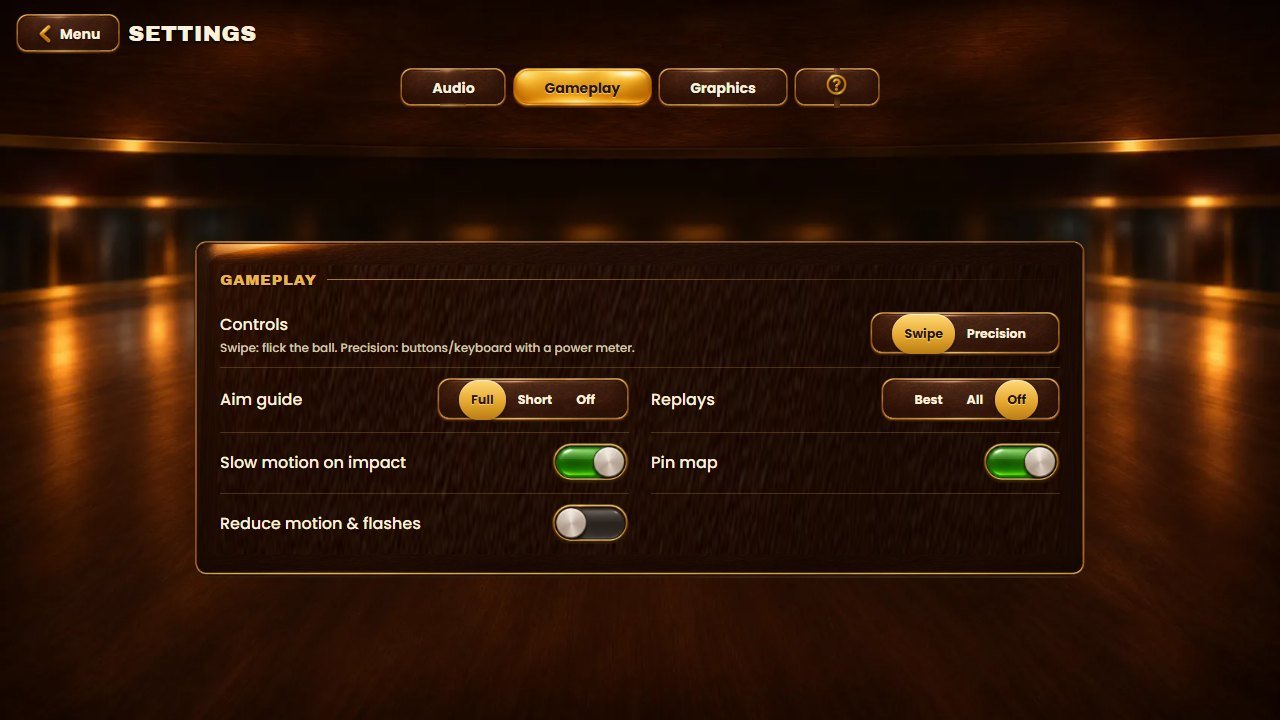
進行状況は、各プレイヤーのブラウザに、キー pinfall-bowling.template.save.v1 で保存されます。同じドメインに2つのコピーを置く場合は、それぞれに別の storagePrefix を付けてください。場所は config/game.config.js です。やり直すには、設定、遊び方タブ、進行状況をリセット、の順に進みます。
9. 自分のバージョンを公開する
source/でnpm testとnpm run buildを実行します。source/dist/が作られます。- ウェブサイト上のゲームをバックアップしてから、
dist/の中身を古いファイルの代わりにアップロードします。 -
フォルダ構成はそのままにします。
index.htmlの隣に新しいファイルやフォルダを追加した場合は、PARTSにその名前を追加します。場所はsource/tools/build.mjsです。 - 新しいバージョンを表示するには、ブラウザのキャッシュを消去します(購入者ガイドを参照)。
サポート: willian@polargames.com.br