1. Avant de commencer
- Faites une copie de tout le téléchargement. Si quelque chose tourne mal, vous pourrez y revenir.
- Installez un éditeur de code gratuit, comme Visual Studio Code (ou Notepad++ sous Windows). Pour les images, les logiciels gratuits GIMP ou Krita ouvrent et exportent des fichiers WebP. Pour les sons, Audacity, également gratuit, exporte en MP3.
-
Travaillez dans
source/. Pour voir vos modifications, ouvrez un terminal dans ce dossier et lanceznpm run dev, puis ouvrezhttp://localhost:5180/. Le jeu ne fonctionne pas par double-clic surindex.html, car les navigateurs bloquent les modules JavaScript surfile://. - Pas de terminal ? Modifiez directement les fichiers de
game/, envoyez-les sur votre hébergement et rechargez la page.
2. Votre marque : nom, logo et couleurs
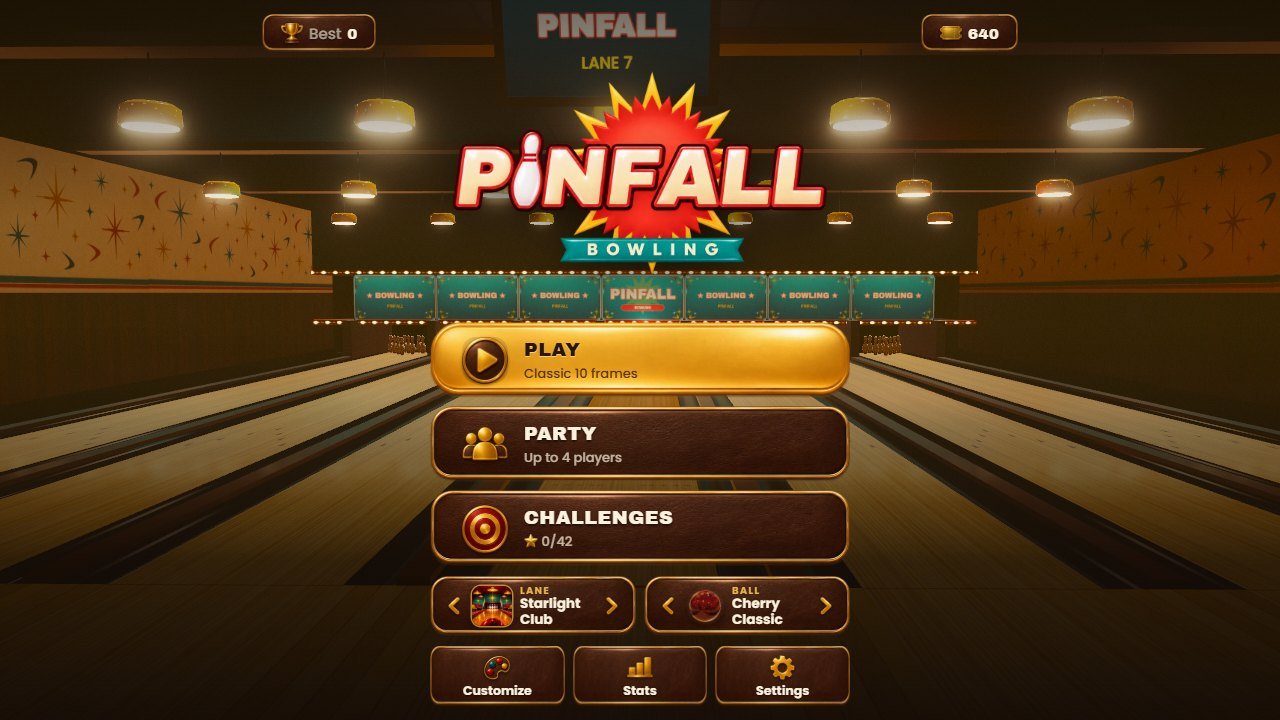
Ouvrez config/game.config.js. Le premier bloc est brand :
brand: {
  name: 'Pinfall',        // name on the lane signs and the balls
  tagline: 'Bowling',     // second line of the signs
  pinCrest: 'PINFALL',    // small text printed on the pins (max ~10 characters)
  logo: 'assets/branding/logo-pinfall-bowling.webp',  // menu logo
  lanePanelImage: null,   // your own picture for the big sign above the lane
  colors: { primary: '#f2b53a', secondary: '#e0473f', accent: '#2bb3a8' },
}
- Changez
name,taglineetpinCrest. Les enseignes 3D et les quilles se mettent à jour toutes seules. -
Logo : enregistrez votre logo sous le nom
assets/branding/my-logo.webp(fond transparent, environ 1000 pixels de large) et écrivez ce chemin danslogo. -
Grande enseigne : enregistrez une image d'environ 1024 x 576 pixels, par exemple
assets/branding/panel.png, et écrivez ce chemin danslanePanelImage. - Le nom du jeu dans l'onglet du navigateur est la ligne
<title>deindex.html. Le nom de l'application installée se trouve dansmanifest.webmanifest. - Icônes de l'application : remplacez les trois fichiers PNG de
assets/icons/, en gardant les noms et les tailles.
3. Remplacer les images (reskin)
Remplacez un fichier par un autre ayant le même nom et une taille proche. Rien d'autre n'a besoin de changer.
| À l'écran | Fichier |
|---|---|
| Boutons (sombre, doré, enfoncé) | assets/ui/btn-dark.webp, btn-gold.webp, btn-dark-down.webp, btn-gold-down.webp |
| Cartes et panneaux | assets/ui/card-wide.webp, card-big.webp, row.webp, tile.webp |
| Tableau des scores | assets/ui/hud-board.webp |
| Icônes | assets/ui/icons/ (un fichier par icône) |
| Images des pistes dans le menu et dans Personnaliser | assets/ui/lane-retro.webp, lane-neon.webp, lane-tropical.webp |
| Fond des écrans de liste | assets/ui/salao-paisagem.webp (paysage), salao-retrato.webp (portrait) |
| Ciel et mer au coucher du soleil (Tiki Sunset) | assets/scenery/tiki-sky.webp |
| Fresque murale (Starlight Club) | assets/scenery/retro-mural.webp |
| Murs et plafond étoilé (Cosmic Neon) | assets/scenery/neon-wall.webp, neon-stars.webp |
| Panneaux des enseignes au-dessus des quilles | assets/scenery/panel-retro.webp, panel-neon.webp, panel-tiki.webp |
Gardez le centre des panneaux d'enseigne vide : le jeu y écrit le nom de la marque.
4. Boules, célébrations et traînées
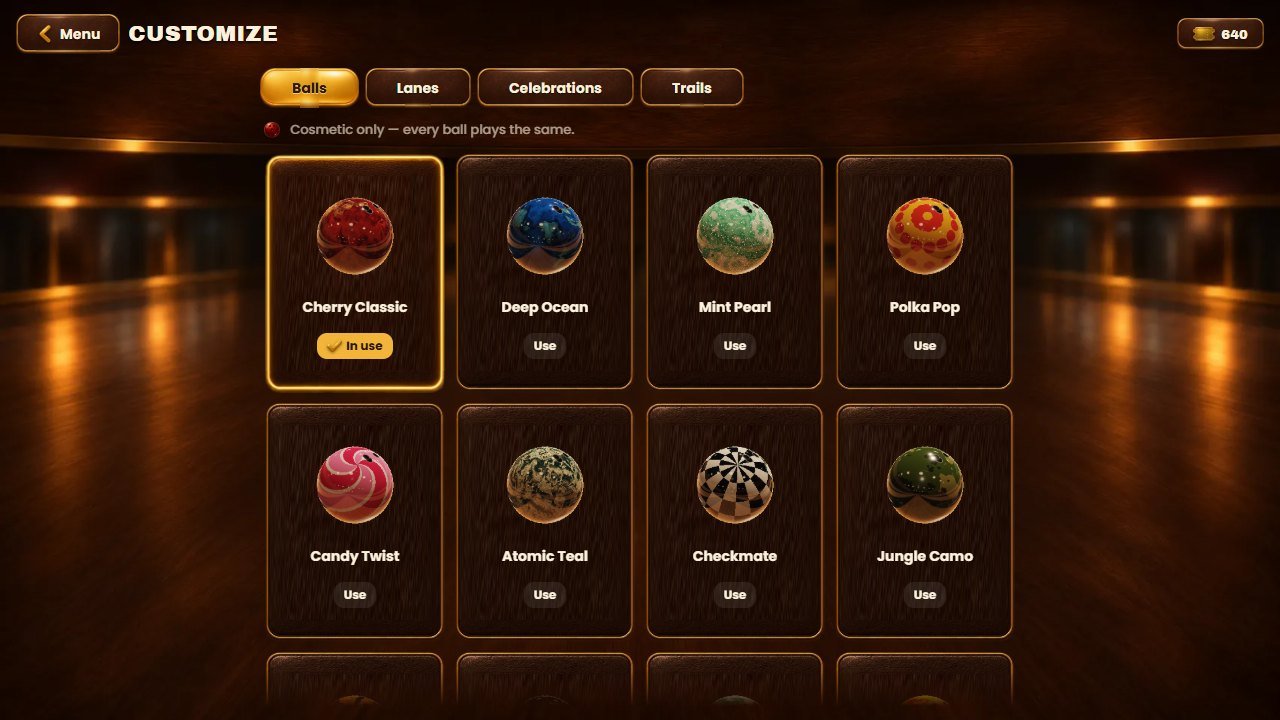
Les modèles et les prix se trouvent dans src/game/catalog.js. Une boule ressemble à ceci :
{
  id: 'ocean',
  name: 'Deep Ocean',
  pattern: 'swirl',
  colors: ['#1d6fd6', '#071a4a', '#7fe0ff'],
  unlock: { type: 'shop', price: 120 },
},
- Copiez un bloc, donnez-lui un nouvel
idet un nouveauname, et changez les couleurs. -
Motifs :
solid swirl marble pearl galaxy stripes flames checker dots split tiger rings camo candy gold grid. -
unlockvaut{ type: 'free' },{ type: 'shop', price: 120 }ou{ type: 'achievement', id: 'score_150' }. -
Dans
config/game.config.js,catalog.unlockAllindique ce qui est gratuit dès le départ. Il est fourni avec['ball', 'lane']. Utilisez[]pour que les joueurs gagnent tout, outruepour tout ouvrir. - Toutes les boules ont la même physique, donc une nouvelle boule ne change jamais la difficulté.
5. Règles, tickets et sensation de jeu
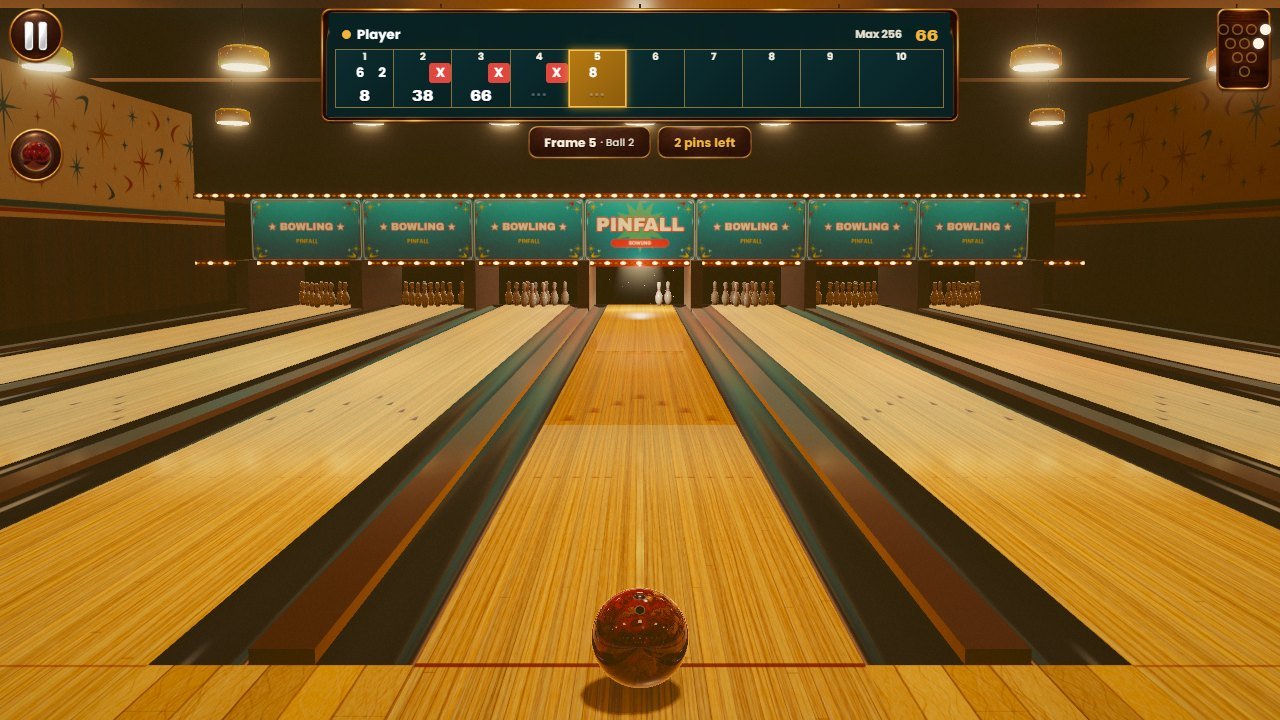
Dans config/game.config.js :
| Réglage | Ce qu'il fait |
|---|---|
gameplay.laneLength |
Mètres entre la ligne de faute et la quille 1 (15 par défaut ; la longueur officielle est de 18,29). |
gameplay.maxPlayers |
Nombre maximum de joueurs dans Soirée (jusqu'à 4). |
gameplay.defaultControls |
'swipe' ou 'precision'. |
gameplay.aimGuide |
'full', 'short' ou 'off'. |
gameplay.tutorial |
true ou false : le tutoriel interactif de la première partie. |
gameplay.startingTickets |
Tickets avec lesquels un nouveau joueur commence. |
economy |
Tickets par point, strike, spare, nouveau record et partie de Soirée. |
quality |
'auto', 'low', 'medium' ou 'high'. |
Les Défis se trouvent dans src/game/challenges.js : quelles quilles restent debout (pins), l'objectif, les essais et la
récompense. L'arrêt sur image à l'impact, le ralenti, les secousses de caméra et la durée des bannières se trouvent dans src/config/feel.js.
6. Textes et langues
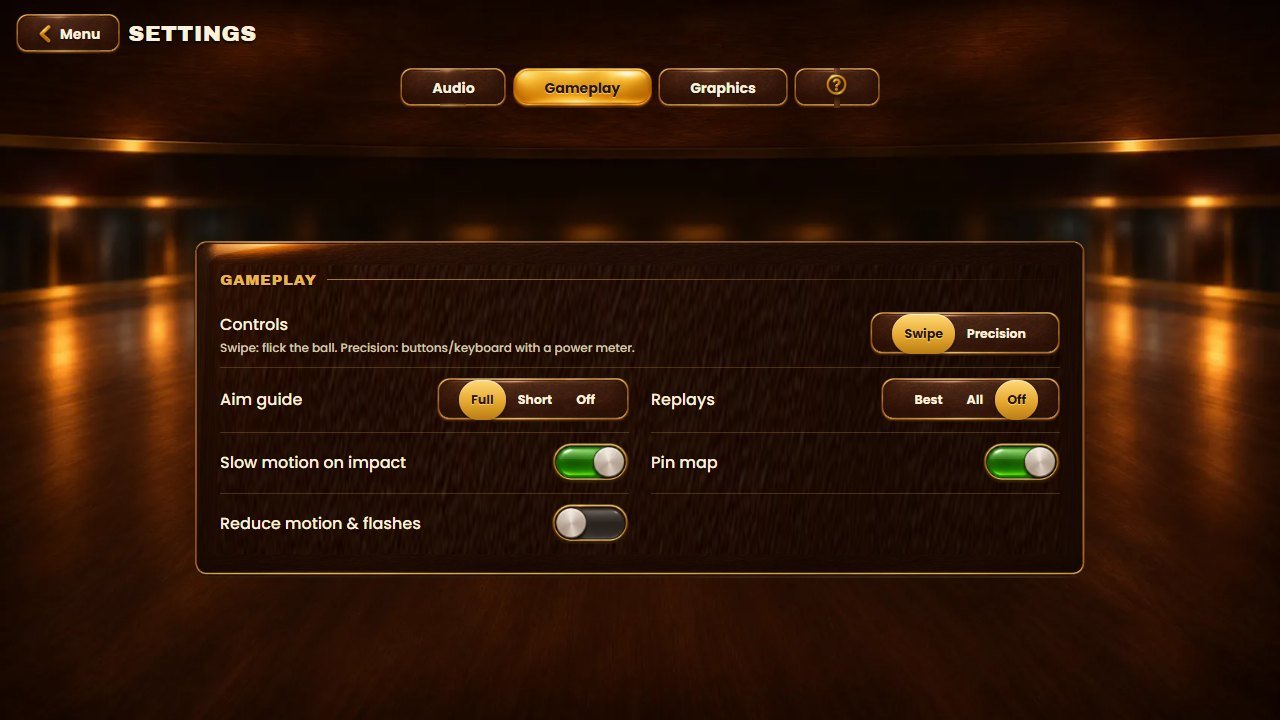
- Chaque texte se trouve dans
src/lib/locales/, un fichier par langue (en.js,pt-BR.js,es.js...). Changez le texte après les deux-points et gardez la clé. -
Ou changez un texte sans toucher à ces fichiers, dans
config/game.config.js:texts: { en: { menu: { play: 'Bowl!' } } }, - Pour imposer une langue, écrivez
language: 'pt-BR'.'auto'suit le navigateur. -
Nouvelle langue : copiez
en.jsdans un nouveau fichier, traduisez-le et ajoutez-le àsrc/lib/locales/index.js. L'écran des langues l'affiche tout seul.
7. Sons et musique
Chaque son est un MP3 dans assets/audio/. Remplacez un fichier et gardez son nom.
| Fichiers | Quand ils sont joués |
|---|---|
music_lounge, music_synthwave, music_island |
Musique de Starlight Club, Cosmic Neon et Tiki Sunset. |
amb_club-*, amb_neon-*, amb_beach-* |
Ambiance sonore de fond de chaque piste. |
ballPin-*, pinPin-*, pinFloor-*... |
Impacts de la boule et des quilles. |
roll_lane-*, roll_gutter-* |
La boule qui roule (en boucle). |
sting_strike-*, sting_spare-*, sting_turkey-*... |
Courtes mélodies de célébration. |
ui_click-*, ui_back-*, ui_coin-*... |
Boutons et récompenses. |
Le numéro à la fin est la version : le jeu en choisit une au hasard. Pour n'utiliser que votre fichier, ou un fichier portant un autre nom,
ajoutez-le à audio.files dans config/game.config.js :
files: { music_lounge: 'assets/audio/my-song.mp3', ballPin: ['assets/audio/hit-a.mp3', 'assets/audio/hit-b.mp3'] },
8. Clé de sauvegarde et nouveau départ
La progression reste dans le navigateur de chaque joueur, sous la clé pinfall-bowling.template.save.v1. Si vous hébergez deux
copies sur le même domaine, donnez à chacune son propre storagePrefix dans config/game.config.js. Pour repartir
de zéro : Réglages, onglet Comment jouer, Effacer toute la progression.
9. Publiez votre version
- Dans
source/, lanceznpm testetnpm run build. Cela créesource/dist/. - Sauvegardez le jeu sur votre site web, puis envoyez le contenu de
dist/à la place des anciens fichiers. -
Gardez les dossiers tels quels. Si vous avez ajouté un nouveau fichier ou dossier à côté de
index.html, ajoutez son nom àPARTSdanssource/tools/build.mjs. - Videz le cache du navigateur pour voir la nouvelle version (voir le guide de l'acheteur).
Assistance : willian@polargames.com.br