1. Bevor du anfängst
- Mach eine Kopie des gesamten Downloads. Wenn etwas schiefgeht, kannst du darauf zurückgreifen.
- Installiere einen kostenlosen Code-Editor wie Visual Studio Code (oder Notepad++ unter Windows). Für Bilder öffnen und exportieren die kostenlosen Programme GIMP oder Krita WebP-Dateien. Für Klänge exportiert das ebenfalls kostenlose Audacity MP3.
-
Arbeite im Ordner
source/. Um deine Änderungen zu sehen, öffne in diesem Ordner ein Terminal und führenpm run devaus, dann öffnehttp://localhost:5180/. Das Spiel läuft nicht per Doppelklick aufindex.html, weil Browser JavaScript-Module unterfile://blockieren. - Kein Terminal? Bearbeite direkt die Dateien in
game/, lade sie auf deinen Webspace hoch und lade die Seite neu.
2. Deine Marke: Name, Logo und Farben
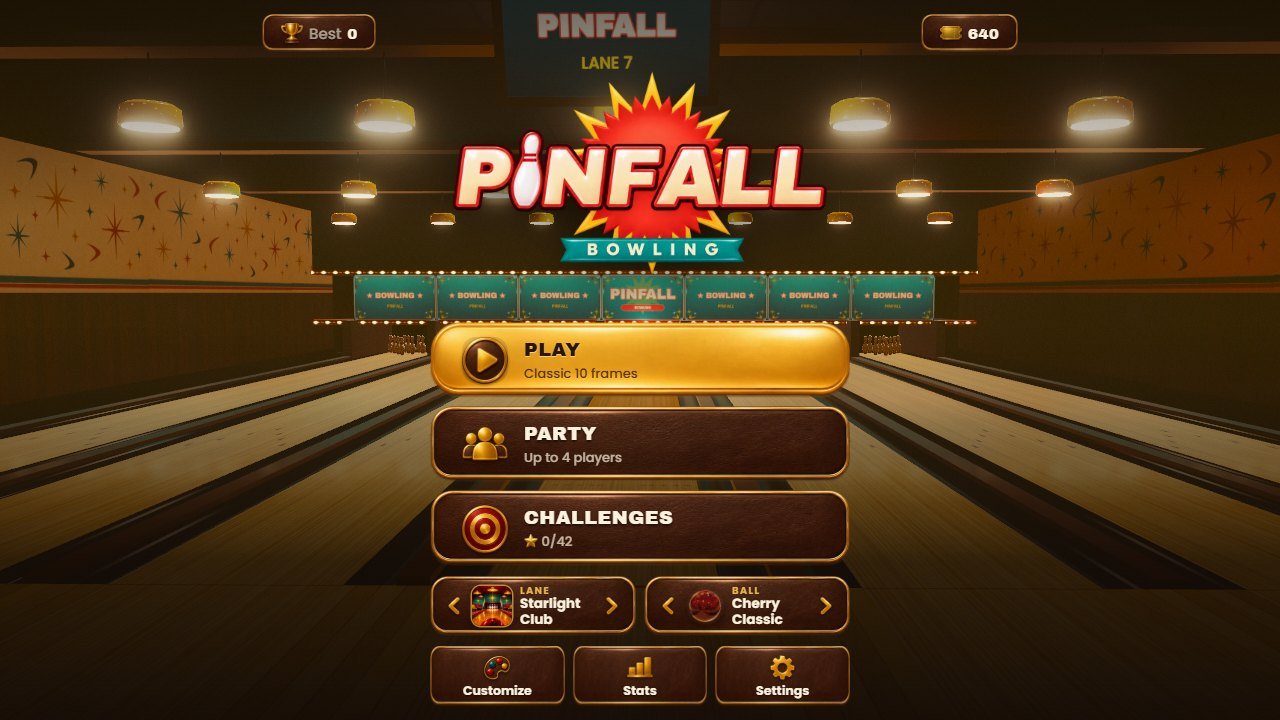
Öffne config/game.config.js. Der erste Block ist brand:
brand: {
  name: 'Pinfall',        // name on the lane signs and the balls
  tagline: 'Bowling',     // second line of the signs
  pinCrest: 'PINFALL',    // small text printed on the pins (max ~10 characters)
  logo: 'assets/branding/logo-pinfall-bowling.webp',  // menu logo
  lanePanelImage: null,   // your own picture for the big sign above the lane
  colors: { primary: '#f2b53a', secondary: '#e0473f', accent: '#2bb3a8' },
}
- Ändere
name,taglineundpinCrest. Die 3D-Schilder und die Pins aktualisieren sich von selbst. -
Logo: Speichere dein Logo als
assets/branding/my-logo.webp(transparenter Hintergrund, etwa 1000 Pixel breit) und schreibe diesen Pfad inlogo. -
Großes Schild: Speichere ein Bild von etwa 1024 x 576 Pixeln, zum Beispiel
assets/branding/panel.png, und schreibe diesen Pfad inlanePanelImage. - Der Spielname im Browser-Tab ist die Zeile
<title>inindex.html. Der Name der installierten App steht inmanifest.webmanifest. - App-Symbole: Ersetze die drei PNG-Dateien in
assets/icons/und behalte Namen und Größen bei.
3. Bilder ersetzen (Reskin)
Ersetze eine Datei durch eine andere mit dem gleichen Namen und ähnlicher Größe. Sonst muss nichts geändert werden.
| Auf dem Bildschirm | Datei |
|---|---|
| Schaltflächen (dunkel, golden, gedrückt) | assets/ui/btn-dark.webp, btn-gold.webp, btn-dark-down.webp, btn-gold-down.webp |
| Karten und Tafeln | assets/ui/card-wide.webp, card-big.webp, row.webp, tile.webp |
| Anzeigetafel | assets/ui/hud-board.webp |
| Symbole | assets/ui/icons/ (eine Datei pro Symbol) |
| Bahnbilder im Menü und unter Anpassen | assets/ui/lane-retro.webp, lane-neon.webp, lane-tropical.webp |
| Hintergrund der Listenbildschirme | assets/ui/salao-paisagem.webp (Querformat), salao-retrato.webp (Hochformat) |
| Sonnenuntergangshimmel und Meer (Tiki Sunset) | assets/scenery/tiki-sky.webp |
| Wandbild (Starlight Club) | assets/scenery/retro-mural.webp |
| Wände und Sternenhimmel-Decke (Cosmic Neon) | assets/scenery/neon-wall.webp, neon-stars.webp |
| Tafeln der Schilder über den Pins | assets/scenery/panel-retro.webp, panel-neon.webp, panel-tiki.webp |
Lass die Mitte der Schildtafeln frei: Das Spiel schreibt dort den Markennamen hin.
4. Kugeln, Jubel und Spuren
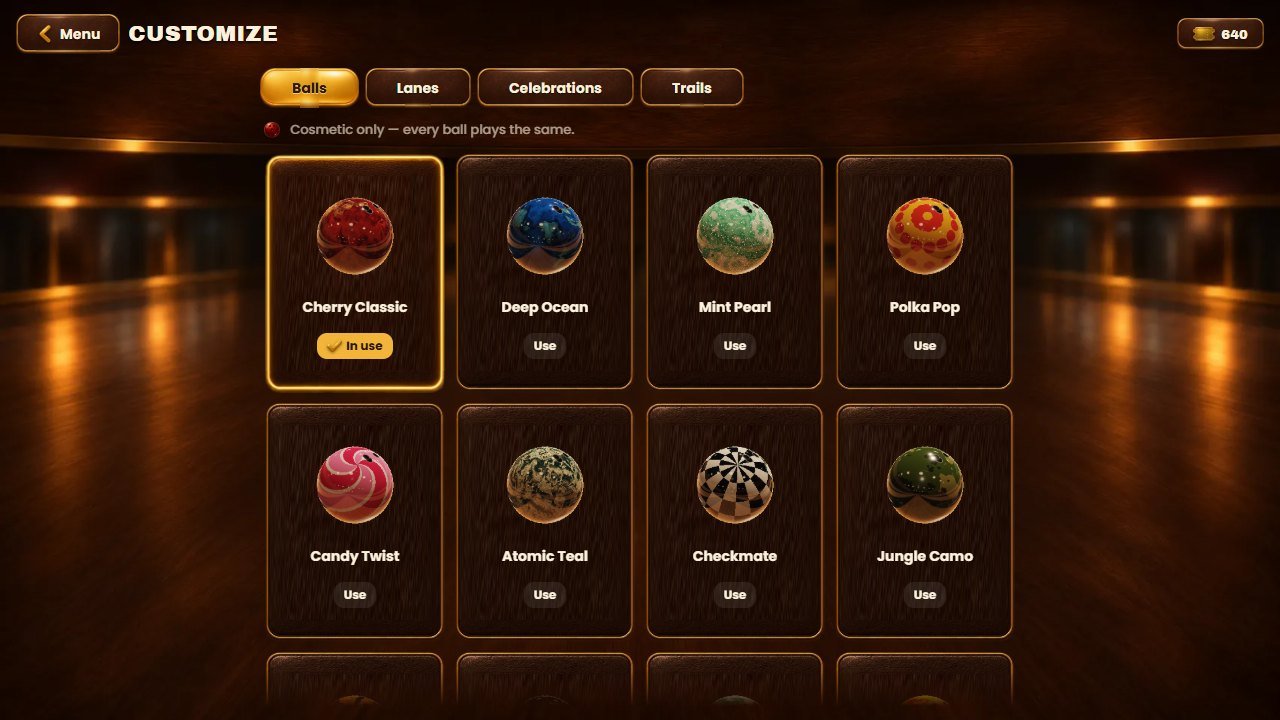
Die Designs und Preise stehen in src/game/catalog.js. Eine Kugel sieht so aus:
{
  id: 'ocean',
  name: 'Deep Ocean',
  pattern: 'swirl',
  colors: ['#1d6fd6', '#071a4a', '#7fe0ff'],
  unlock: { type: 'shop', price: 120 },
},
- Kopiere einen Block, gib ihm eine neue
idund einen neuennameund ändere die Farben. -
Muster:
solid swirl marble pearl galaxy stripes flames checker dots split tiger rings camo candy gold grid. -
unlockist{ type: 'free' },{ type: 'shop', price: 120 }oder{ type: 'achievement', id: 'score_150' }. -
In
config/game.config.jslegtcatalog.unlockAllfest, was von Anfang an frei ist. Voreingestellt ist['ball', 'lane']. Nimm[], damit die Spieler sich alles verdienen müssen, odertrue, um alles freizuschalten. - Alle Kugeln haben dieselbe Physik, eine neue Kugel ändert also nie den Schwierigkeitsgrad.
5. Regeln, Tickets und Spielgefühl
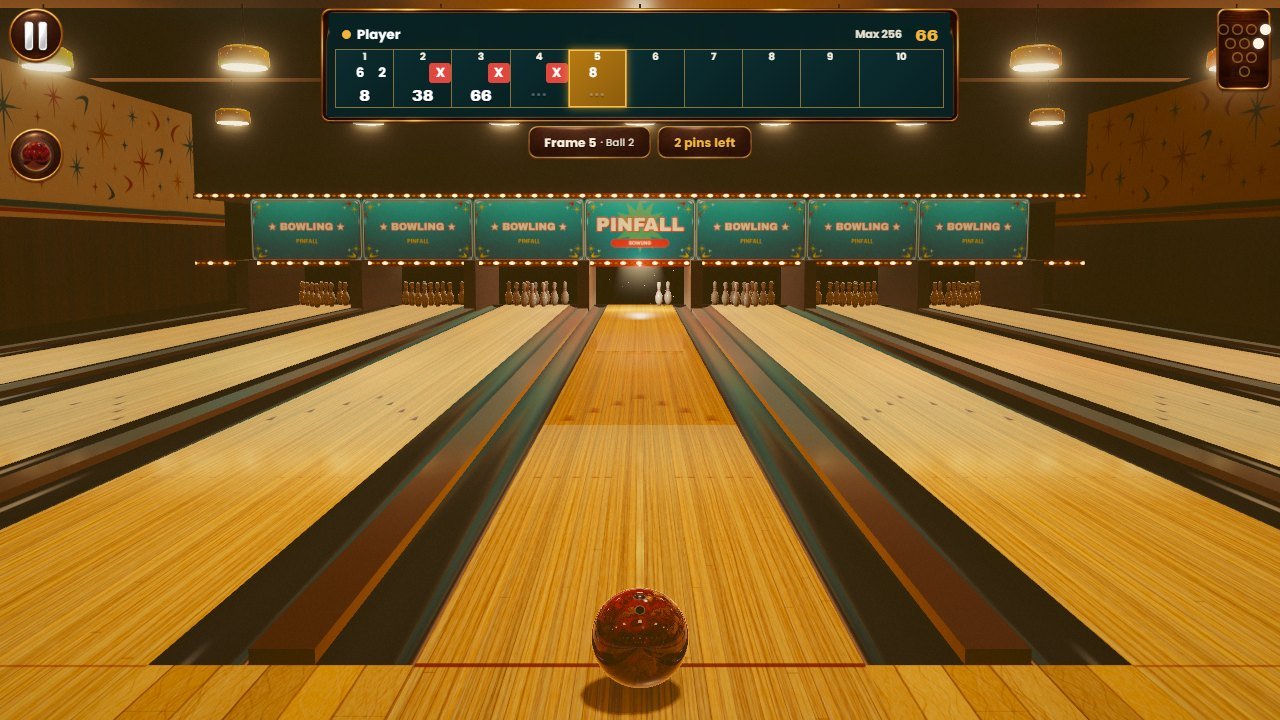
In config/game.config.js:
| Einstellung | Was sie bewirkt |
|---|---|
gameplay.laneLength |
Meter von der Foul-Linie bis zum Kopf-Pin (voreingestellt 15; die offizielle Länge ist 18,29). |
gameplay.maxPlayers |
Höchstzahl der Spieler in Party (bis zu 4). |
gameplay.defaultControls |
'swipe' oder 'precision'. |
gameplay.aimGuide |
'full', 'short' oder 'off'. |
gameplay.tutorial |
true oder false: das interaktive Tutorial im ersten Spiel. |
gameplay.startingTickets |
Tickets, mit denen ein neuer Spieler startet. |
economy |
Tickets pro Punkt, Strike, Spare, neuen Rekord und Party-Spiel. |
quality |
'auto', 'low', 'medium' oder 'high'. |
Die Aufgaben stehen in src/game/challenges.js: welche Pins stehen (pins), das Ziel, die Versuche und die
Belohnung. Treffer-Stopp, Zeitlupe, Kamerawackeln und die Einblenddauer der Banner stehen in src/config/feel.js.
6. Texte und Sprachen
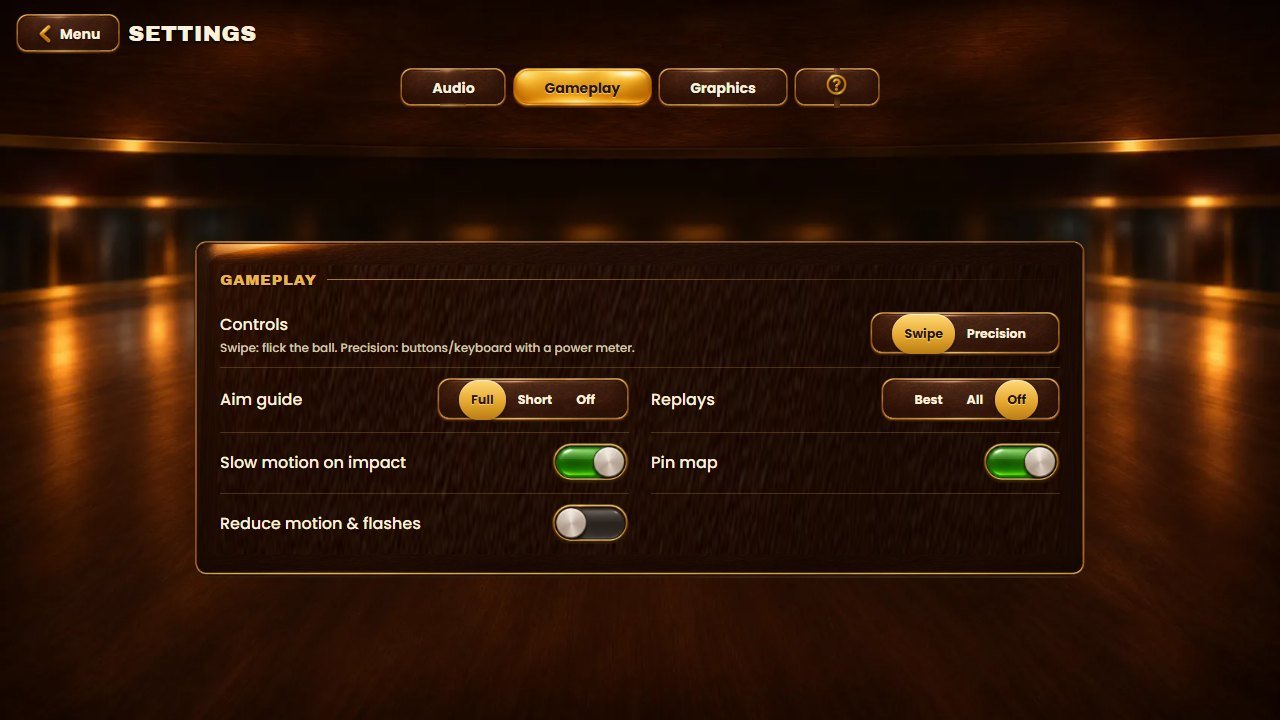
- Jeder Text steht in
src/lib/locales/, eine Datei pro Sprache (en.js,pt-BR.js,es.js...). Ändere den Text nach dem Doppelpunkt und behalte den Schlüssel. -
Oder ändere einen Text, ohne diese Dateien anzufassen, in
config/game.config.js:texts: { en: { menu: { play: 'Bowl!' } } }, - Um eine Sprache festzulegen, setze
language: 'pt-BR'.'auto'folgt dem Browser. -
Neue Sprache: Kopiere
en.jsin eine neue Datei, übersetze sie und füge sie insrc/lib/locales/index.jshinzu. Der Sprachbildschirm zeigt sie von selbst an.
7. Klänge und Musik
Jeder Klang ist eine MP3-Datei in assets/audio/. Ersetze eine Datei und behalte ihren Namen.
| Dateien | Wann sie abgespielt werden |
|---|---|
music_lounge, music_synthwave, music_island |
Musik von Starlight Club, Cosmic Neon und Tiki Sunset. |
amb_club-*, amb_neon-*, amb_beach-* |
Hintergrundgeräusche jeder Bahn. |
ballPin-*, pinPin-*, pinFloor-*... |
Aufprallgeräusche der Kugel und der Pins. |
roll_lane-*, roll_gutter-* |
Die rollende Kugel (Endlosschleifen). |
sting_strike-*, sting_spare-*, sting_turkey-*... |
Kurze Jubelmelodien. |
ui_click-*, ui_back-*, ui_coin-*... |
Schaltflächen und Belohnungen. |
Die Zahl am Ende ist die Version: Das Spiel wählt zufällig eine aus. Um nur deine Datei zu verwenden, oder eine Datei mit anderem Namen,
füge sie in audio.files in config/game.config.js hinzu:
files: { music_lounge: 'assets/audio/my-song.mp3', ballPin: ['assets/audio/hit-a.mp3', 'assets/audio/hit-b.mp3'] },
8. Speicherschlüssel und Neustart
Der Fortschritt bleibt im Browser jedes Spielers, unter dem Schlüssel pinfall-bowling.template.save.v1. Wenn du zwei
Kopien auf derselben Domain hostest, gib jeder ihren eigenen storagePrefix in config/game.config.js. Um
neu zu beginnen: Optionen, Tab Spielanleitung, Gesamten Fortschritt löschen.
9. Veröffentliche deine Version
- Führe in
source/npm testundnpm run buildaus. Das erzeugtsource/dist/. - Sichere das Spiel auf deiner Website und lade dann den Inhalt von
dist/anstelle der alten Dateien hoch. -
Lass die Ordner so, wie sie sind. Wenn du eine neue Datei oder einen neuen Ordner neben
index.htmlhinzugefügt hast, füge ihren Namen zuPARTSinsource/tools/build.mjshinzu. - Leere den Browser-Cache, um die neue Version zu sehen (siehe die Käuferanleitung).
Support: willian@polargames.com.br