1. 始める前に
- ダウンロードしたもの全体のコピーを作ってください。何かうまくいかなくても、元に戻せます。
- Visual Studio Code(Windows なら Notepad++)のような、無料のコードエディタを入れてください。画像には、無料の GIMP や Krita で WebP ファイルを開いて書き出せます。音には、無料の Audacity で MP3 を書き出せます。
-
作業は
source/の中で行います。変更を確認するには、そのフォルダでターミナルを開いてnpm run devを実行し、http://localhost:5180/を開きます。index.htmlをダブルクリックしてもゲームは動きません。ブラウザがfile://上の JavaScript モジュールをブロックするためです。 -
ターミナルがない場合は、
game/のファイルを直接編集し、ホスティングにアップロードして、ページを再読み込みしてください。
2. ブランド: 名前、ロゴ、アイコン
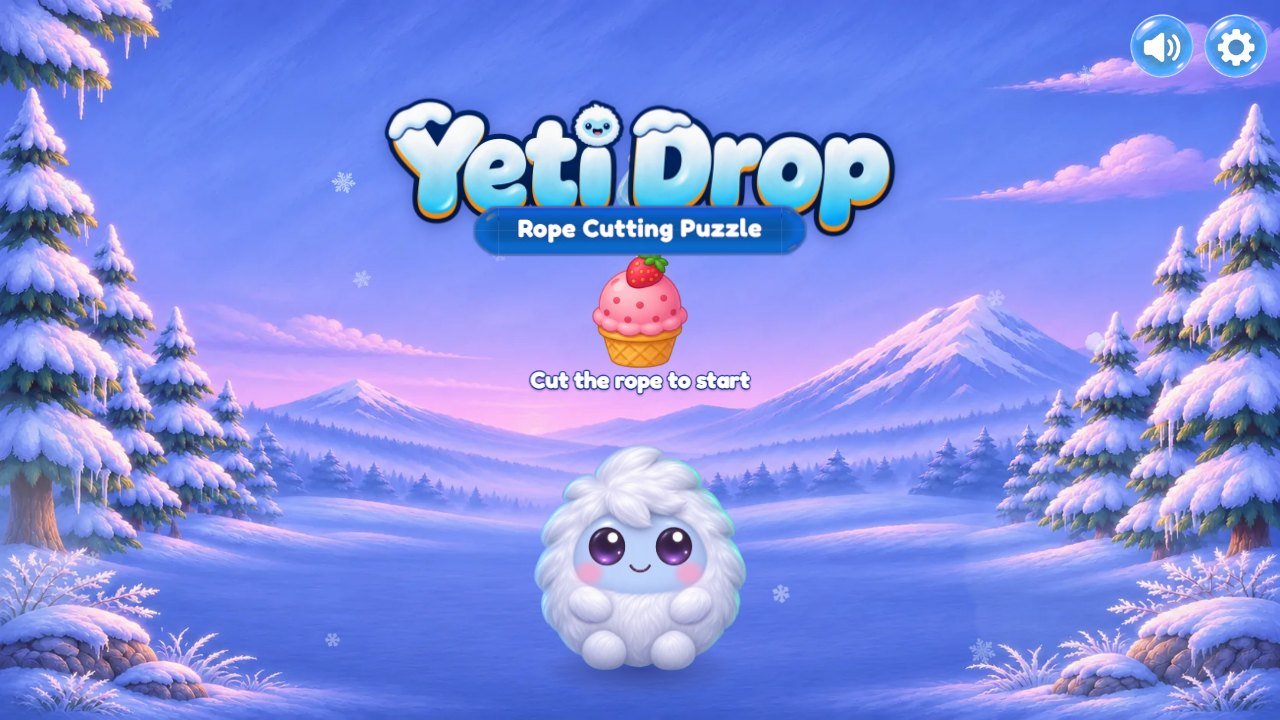
- ブラウザのタブに出る名前は、
index.htmlの<title>の行です。 -
ロゴは
assets/img/logo.webp(1100 x 366 ピクセル、背景は透明)です。自分のロゴを使うには、同じ大きさで背景を透明にして保存してください。 -
ロゴの名前の下には小さなプレートがあり、そこの言葉は、各言語ファイルの
subtitleキーという、書き換えられるテキストから来ています。自分のロゴを使うときは、同じ場所にプレートを残すか、style.cssの.logo-subルールにdisplay: none;を足して言葉を隠してください。 - ページのアイコンは
assets/icon-192.png(192 x 192 ピクセル)です。
3. 色と見た目
インターフェースのほとんどの部品(ボタン、パネル、泡、星)は
assets/ui/
の画像なので、見た目を変えるにはその画像を編集します(表4を参照)。テキストの少数の色は、style.css
の先頭の :root の中にあります:
--ink: #fff; /* text color */
--orb: 64px; /* size of the round buttons */
--lime: #8fdc16; /* color of the green buttons */
--txt: 0 2px 3px rgba(18, 40, 120, 0.55), 0 0 10px rgba(30, 70, 170, 0.3); /* text shadow */
各ワールドを開くのに必要な星は、src/config.js の WORLDS にある
need です(ワールド名は、各言語ファイルのキー w1 から w4 です):
{ id: 2, key: 'w2', need: 10, music: 'world2' },
4. 画像を置き換える(リスキン)
ファイルを、同じ名前で同じくらいの大きさの別のファイルに置き換えます。ほかに変えるものはありません。
| 画面上 | ファイル |
|---|---|
| 4つのワールドの背景 |
assets/img/bg-portrait.webp と
bg-landscape.webp(雪の松林)。bg2(氷の洞窟)、bg3(オーロラの湖)、bg4(山の頂上)が付いた同じファイルもあります
|
| オーロラのリボン | assets/fx/aurora-portrait.webp と aurora-landscape.webp |
| マップのワールドの泡 | assets/ui/w1.webp から w4.webp |
| アイスと星 | assets/img/candy.webp と assets/img/star.webp |
| つららボール、ロープのフック、ロープの結び目、ケーブル |
assets/img/icicle.webp, anchor.webp, knot.webp と
rail.webp
|
| 雪のくも、雪だまり、オーロラの結晶 | assets/img/cloud-*.webp, mound.webp と crystal.webp |
| 氷のポータル | assets/img/portal.webp と portal2.webp(中の渦はコードで描かれます) |
| きらめき、氷のしずく、風 | assets/img/sparkle.webp, drop.webp, wind.webp |
| 「新登場!」の表示に出る泡(レベル中の泡はコードで描かれます) | assets/img/bubble.webp |
| ロープ: 通常とゴム | assets/fx/rope-gold.webp と rope-pink.webp |
| 赤ちゃんイエティ | assets/img/yeti-*.webp(体、腕、ほほ、目、口)と yeti.json |
| 雪のかけら、氷のかけら、もや、金色、そのほかの演出 | assets/fx/ のそのほかのファイル |
| ボタン、パネル、行、スイッチ、スライダー、星、レベルの泡 |
assets/ui/
のファイル。部品ごとに1つで、役割にちなんだ名前です(pause.webp、restart.webp、panel.webp、toggle-on.webp...)
|
5. 赤ちゃんイエティ
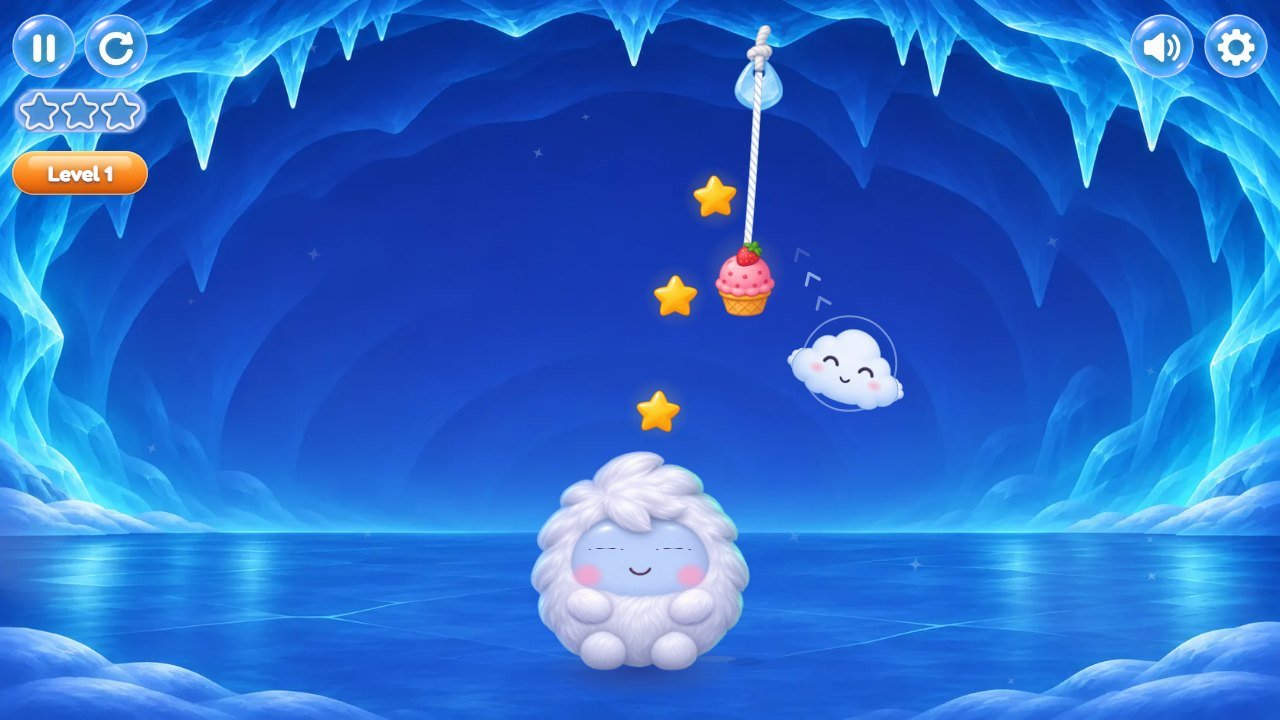
イエティはレイヤーでできています。顔のない体が1つ(assets/img/yeti-body.webp)、腕が2つ(yeti-armL.webp、yeti-armR.webp)、ほほ(yeti-blush.webp)、目(yeti-e-*.webp)、口(yeti-m-*.webp)です。動かすのはコードです。息をして、まばたきをして、アイスが近づくと口を開け、クリアすると喜びます。
イエティの色を変えるには、絵を編集し、大きさと各パーツの位置はそのままにしてください。assets/img/yeti.json
には、体の大きさ、各腕が回る位置、ほほの位置、開いた口の位置が書かれています。別の大きさでパーツを描いたときは、このファイルを更新してください。コードは
src/yeti.js にあります。
6. レベル
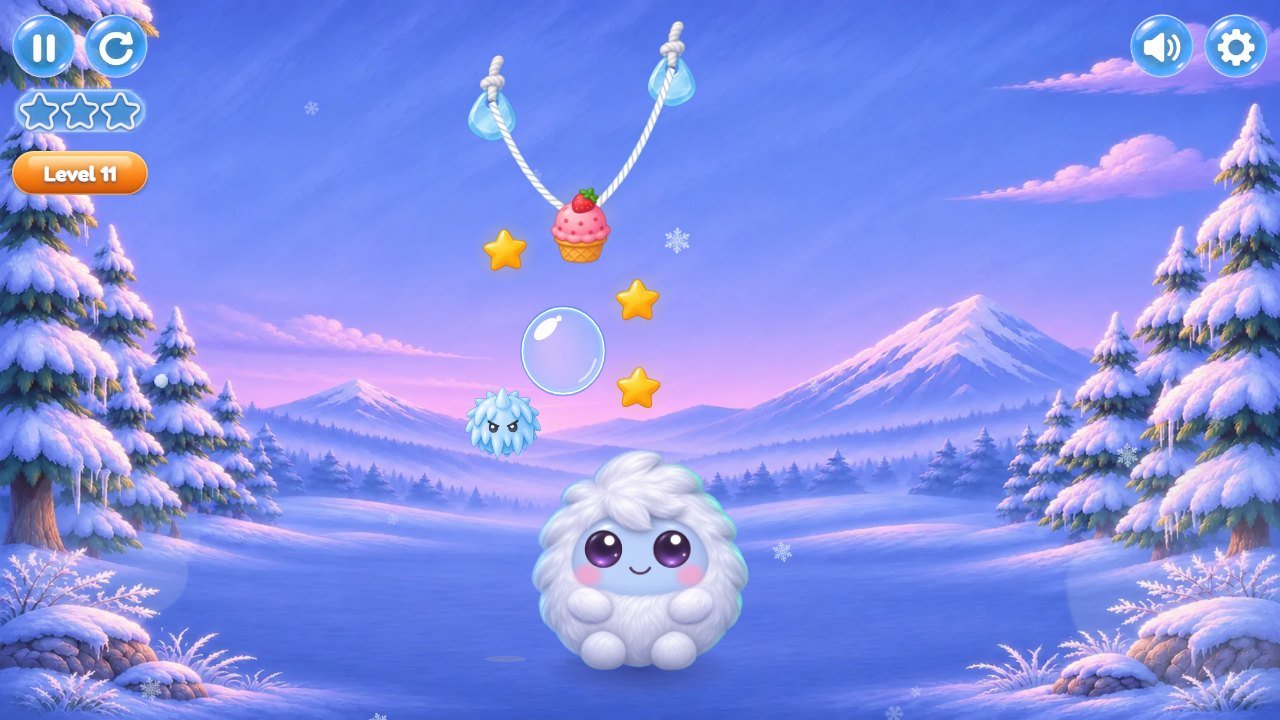
レベルは
data/levels.json にあり、1行に1レベルです。世界の大きさは、幅720、高さ960です。左上の角が 0, 0
で、y は下に向かって大きくなります。イエティの口は y = 800 のあたりです。これはレベル 1-6 です:
{"id":"1-6","world":1,"candy":[317,322],"ropes":[{"a":[332,158],"slack":0}],"bubbles":[[302,500,54]],"stars":[[346,420],[360,543],[360,649]],"mouth":[360,800],"sol":[{"f":29,"rope":0},{"f":121,"pop":true}]}
| 項目 | 内容 |
|---|---|
id |
固有の名前: ワールドと番号(1-6)。クリアしたレベルは、これで記憶されます。 |
world |
レベルが属するワールド(1から4)。 |
candy |
アイスがぶら下がる場所: [x, y]。 |
ropes |
ロープ。a はロープを結ぶ場所、slack は余分な長さ(0から0.06)、elastic: true
で伸びるようになり、rail: [amplitude, period, phase] で杭が横に滑ります(period
はフレーム数)。
|
stars |
3個の星: [[x, y], [x, y], [x, y]]。 |
mouth |
イエティが待つ場所: [x, y]。口はこの点の近くでアイスを受け止めます。 |
bubbles, spikes, puffs, portals, pads,
moons
|
あってもなくてもよい障害物と助け。bubbles と spikes(つららボール)は
[x, y, radius]、puffs(雪のくも)は [x, y, angle in degrees]、portals
は [x1, y1, x2, y2](氷のポータル1組)、pads は
[x1, y1, x2, y2](雪だまりの両端)、moons は
[x, y](オーロラの結晶)です。
|
sol |
保存された解答(下を参照)。 |
sol は、レベルをクリアできる操作の一覧です。f はフレーム(1秒に60)で、{ "f": 14, "rope": 0 }
はロープ0を切り、{ "f": 150, "pop": true } は泡をタップし、puff は雪のくもを、moon
はオーロラの結晶をタップします(数字は一覧での順番です)。npm test
がこれを再生し、ヒントの輪は行き詰まったプレイヤーに見せます。
ものを動かしたら、npm test
を実行してください。レベルが失敗したら、また星3個でクリアできるようになるまで、切るタイミング(f)を変えます。星と口を少し動かすのが、いちばん安全な編集です。
レベルを追加するには、1行をコピーして、新しい id を付け、world
を設定します。ワールドのレベルは、行の順に表示されます。このパッケージのテストは、15レベルの4つのワールドを前提にしています。レベルを増やしたり減らしたりしたら、tests/levels.test.mjs
の最初のテストを変えてください。
7. 難易度と操作感
src/config.js を開きます。特に役立つ数値:
| 設定 | 働き |
|---|---|
PHYS.yetiReach |
近くに落ちるアイスを受け止めるために、イエティが横に動く距離。上げると簡単に、下げると難しくなります。 |
PHYS.mouthR |
口がアイスを受け止める円の大きさ。 |
PHYS.cutNear |
ロープをわずかに外したなぞりでも、どのくらいなら切れるか。 |
PHYS.g |
重力。変えると保存された解答が変わるので、npm test を実行してください。 |
FEEL.hintAfter と FEEL.coachAfter |
新しいプレイヤーに手がなぞり方を見せるまでの秒数と、ヒントの輪が出るまでの失敗回数。 |
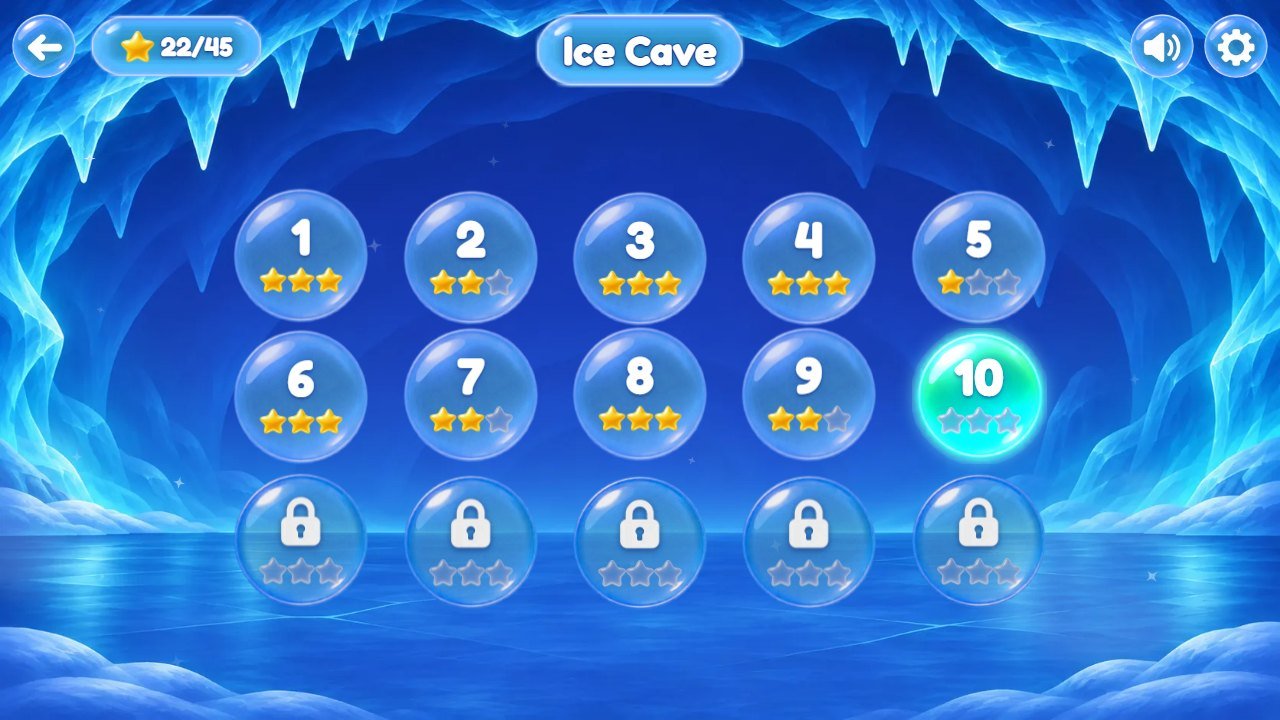
WORLDS[].need の値 |
各ワールドを開くのに必要な星(0、10、45、90)。ワールド名は、各言語ファイルのキー w1 から
w4 です。
|
FEEL |
そのほかのアニメーションの数値すべて: ヒットストップ、画面の揺れ、パーティクル、イエティのジャンプ、泡の切り替え、やり直しの巻き戻し。 |
8. テキストと言語
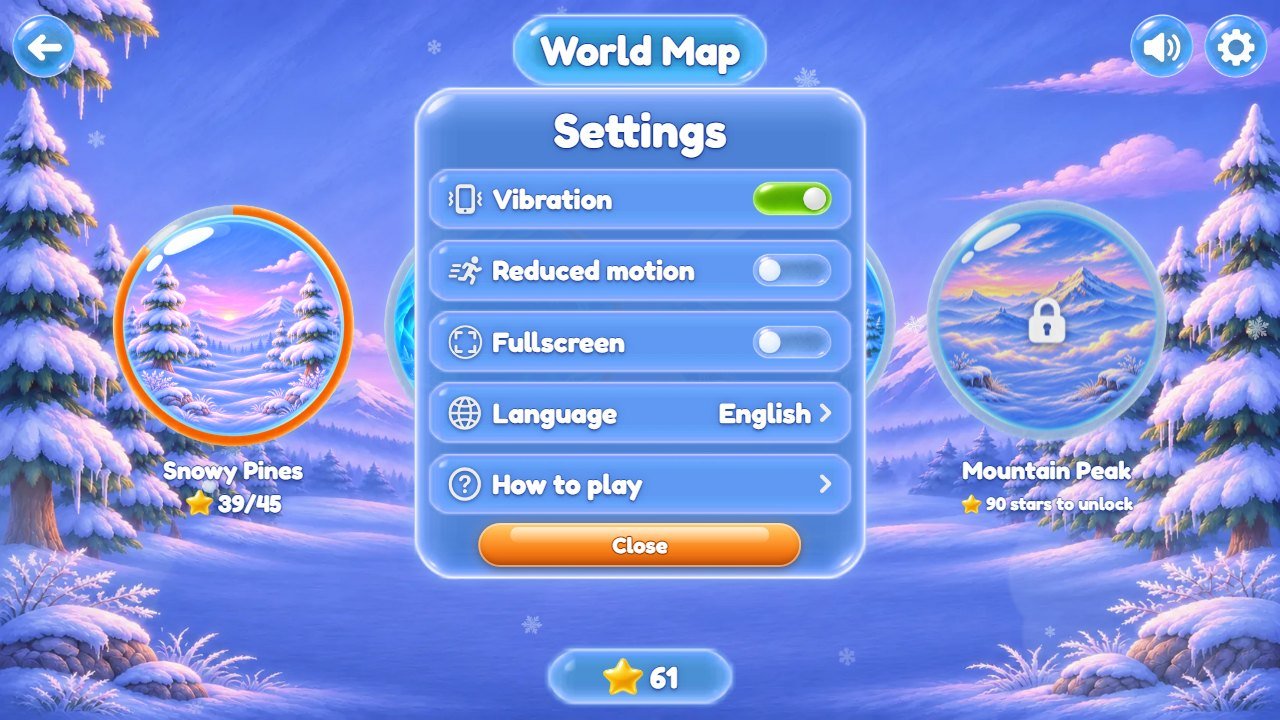
-
すべてのテキストは
src/lib/locales/にあり、言語ごとに1ファイルです(en.js、pt.js、es.js...)。コロンのあとのテキストを変え、キーはそのままにします。 -
初回はブラウザの言語が使われます。ゲームを特定の言語で開くには、アドレスに
?lang=pt(または別のコード)を付けます。 -
新しい言語:
en.jsを新しいファイルにコピーして翻訳し、src/lib/locales.jsで読み込み、コードをSTRINGS、LANGS、LANG_NAMESに追加します。設定パネルには自動で表示されます。
9. 音と音楽
効果音はすべて assets/sfx/ の MP3 です。ファイルを置き換え、名前はそのままにしてください。
| ファイル | 鳴るとき |
|---|---|
cut-* / swipe-* |
ロープを切るときと、画面の上で指を動かすとき。 |
star-* / star-stamp-* |
星を集めるときと、結果パネルに星がぽんぽんと押されるとき。 |
bite-* / splash-* / victory-* |
イエティがアイスを食べる音、しぶき、勝利のジングル。 |
fell-away-*, sigh-* と defeat-* |
レベルに失敗したとき。 |
bubble-enter-* / bubble-pop-* / unlock-* |
泡でレベルやワールドに入るとき、泡を割るとき、新しいものが解放されるとき。 |
burr-*, puff-*, portal-*, pad-*,
crystal-* と elastic-*
|
各要素の音: つららボール、雪のくも、氷のポータル、雪だまり、オーロラの結晶、ゴムのロープ。 |
button-* / panel-* |
ボタンと、サウンドと設定のパネル。 |
night-ambience-1 |
音楽の下で流れる夜のループ。 |
assets/music/menu.mp3、world1.mp3 から world4.mp3 |
音楽: メニュー用に1曲、各ワールドに1曲ずつ。 |
最後の数字はバージョンです。ゲームはそれらを交互に使います。バージョンを増やすには、フォルダにファイルを入れ、src/audio/sfx-files.js
の SFX_FILES の番号を増やします。各音の音量は、src/config.js の
AUDIO.gains にあります。
export const SFX_FILES = { cut: 2, swipe: 2, star: 2, 'star-stamp': 2, bite: 2 /* ... */ };
10. セーブキーと最初からやり直す方法
進行状況は各プレイヤーのブラウザに yeti-drop.template.save.v1 というキーで、言語は
yeti-drop.template.lang.v1 で残ります。同じドメインに2つのコピーを置く場合は、src/config.js
と
src/lib/i18n.js
でこれらの名前を変えてください。最初からやり直すには、ブラウザでサイトのデータを消去します。
11. 自分の版を公開する
-
source/でnpm testとnpm run buildを実行します。これでsource/dist/が書き出されます。 -
ウェブサイト上のゲームをバックアップし、
dist/の中身を、古いファイルの代わりにアップロードします。 -
フォルダはそのままにしてください。
index.htmlの隣に新しいファイルやフォルダを追加した場合は、source/tools/build.mjsのPARTSにその名前を追加します。 - 新しいバージョンを見るには、ブラウザのキャッシュを消去してください(購入者ガイドを参照)。
サポート: willian@polargames.com.br