1. Avant de commencer
- Faites une copie de tout le téléchargement. Si quelque chose tourne mal, vous pourrez y revenir.
- Installez un éditeur de code gratuit comme Visual Studio Code (ou Notepad++ sous Windows). Pour les images, les logiciels gratuits GIMP ou Krita ouvrent et exportent des fichiers WebP. Pour les sons, le logiciel gratuit Audacity exporte en MP3.
-
Travaillez dans
source/. Pour voir vos modifications, ouvrez un terminal dans ce dossier et lanceznpm run dev, puis ouvrezhttp://localhost:5180/. Le jeu ne fonctionne pas par un double-clic surindex.html, car les navigateurs bloquent les modules JavaScript surfile://. -
Pas de terminal ? Modifiez directement les fichiers de
game/, envoyez-les sur votre hébergement et rechargez la page.
2. Votre marque : nom, logo et icône
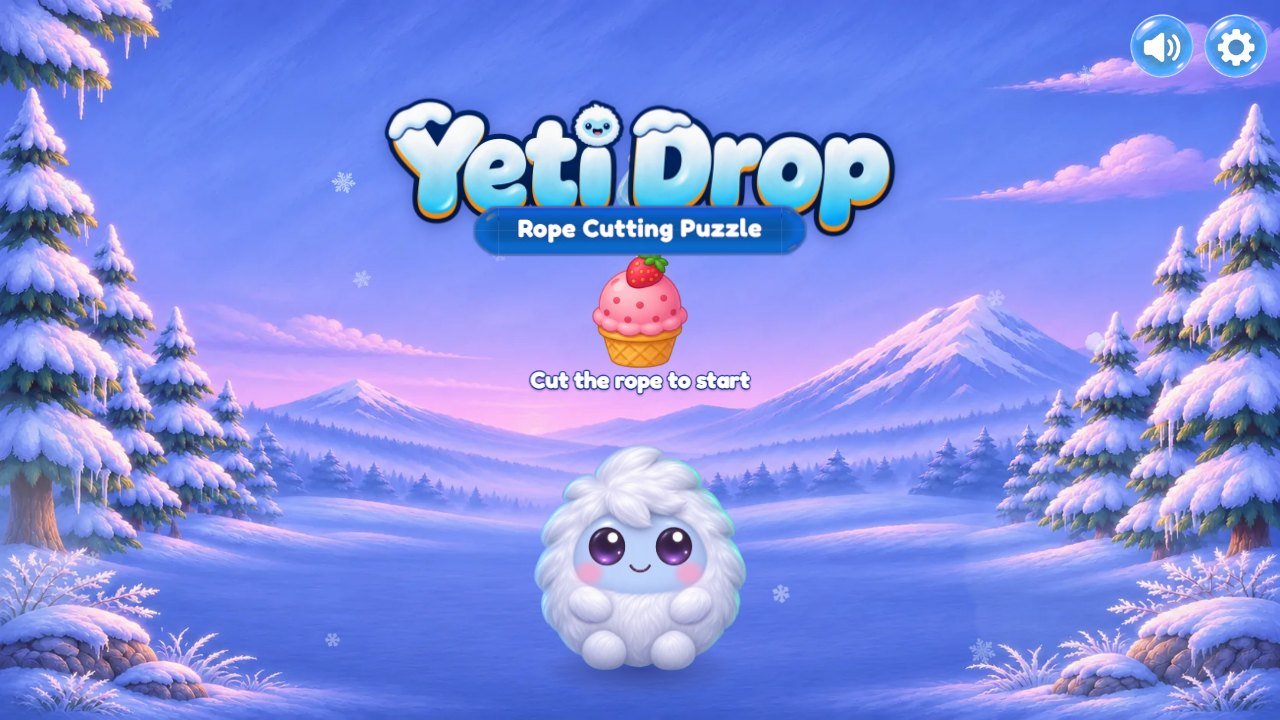
- Le nom de l'onglet du navigateur est la ligne
<title>deindex.html. -
Le logo est
assets/img/logo.webp(1100 x 366 pixels, fond transparent). Pour utiliser le vôtre, enregistrez-le à la même taille avec un fond transparent. -
Le logo a une petite plaque sous le nom, et les mots qu'elle porte viennent d'un texte vivant : la clé
subtitlede chaque fichier de langue. Avec votre propre logo, laissez une plaque au même endroit ou cachez les mots en ajoutantdisplay: none;à la règle.logo-subdestyle.css. - L'icône de la page est
assets/icon-192.png(192 x 192 pixels).
3. Couleurs et apparence
Presque toutes les pièces de l'interface (boutons, panneaux, bulles, étoiles) sont des images dans
assets/ui/, vous changez donc l'apparence en modifiant ces images (voir le tableau 4). Les
quelques couleurs du texte sont en haut de style.css, dans :root :
--ink: #fff; /* text color */
--orb: 64px; /* size of the round buttons */
--lime: #8fdc16; /* color of the green buttons */
--txt: 0 2px 3px rgba(18, 40, 120, 0.55), 0 0 10px rgba(30, 70, 170, 0.3); /* text shadow */
Les étoiles nécessaires pour ouvrir chaque monde sont need dans WORLDS dans
src/config.js (les noms des mondes sont les clés w1 à w4 de chaque
fichier de langue) :
{ id: 2, key: 'w2', need: 10, music: 'world2' },
4. Remplacer les images (reskin)
Remplacez un fichier par un autre portant le même nom et d'une taille proche. Rien d'autre n'a besoin de changer.
| À l'écran | Fichier |
|---|---|
| Fonds des 4 mondes |
assets/img/bg-portrait.webp et bg-landscape.webp (Pins Enneigés) ; la même chose
avec bg2 (Grotte de Glace), bg3 (Lac de l’Aurore) et bg4 (Sommet de
la Montagne)
|
| Rubans d'aurore | assets/fx/aurora-portrait.webp et aurora-landscape.webp |
| Bulles des mondes sur la carte | assets/ui/w1.webp à w4.webp |
| La glace et les étoiles | assets/img/candy.webp et assets/img/star.webp |
| Boule de glaçons, crochet de corde, nœud de corde et câble |
assets/img/icicle.webp, anchor.webp, knot.webp et
rail.webp
|
| Nuage de neige, congère et cristal de l’aurore | assets/img/cloud-*.webp, mound.webp et crystal.webp |
| Portails de glace |
assets/img/portal.webp et portal2.webp (le tourbillon à l'intérieur est dessiné
par le code)
|
| Étincelles, gouttes de glace et vent | assets/img/sparkle.webp, drop.webp et wind.webp |
| La bulle de l'avis « Nouveau ! » (dans un niveau, la bulle est dessinée par le code) | assets/img/bubble.webp |
| Cordes : normale et élastique | assets/fx/rope-gold.webp et rope-pink.webp |
| Le bébé yéti | assets/img/yeti-*.webp (corps, bras, joues, yeux et bouches) et yeti.json |
| Flocons de neige, éclats de glace, brume, or et les autres effets | Les autres fichiers de assets/fx/ |
| Boutons, panneaux, lignes, interrupteurs, curseurs, étoiles et bulles de niveau |
Les fichiers de assets/ui/, un par pièce, nommé d'après son rôle (pause.webp,
restart.webp, panel.webp, toggle-on.webp...)
|
5. Le bébé yéti
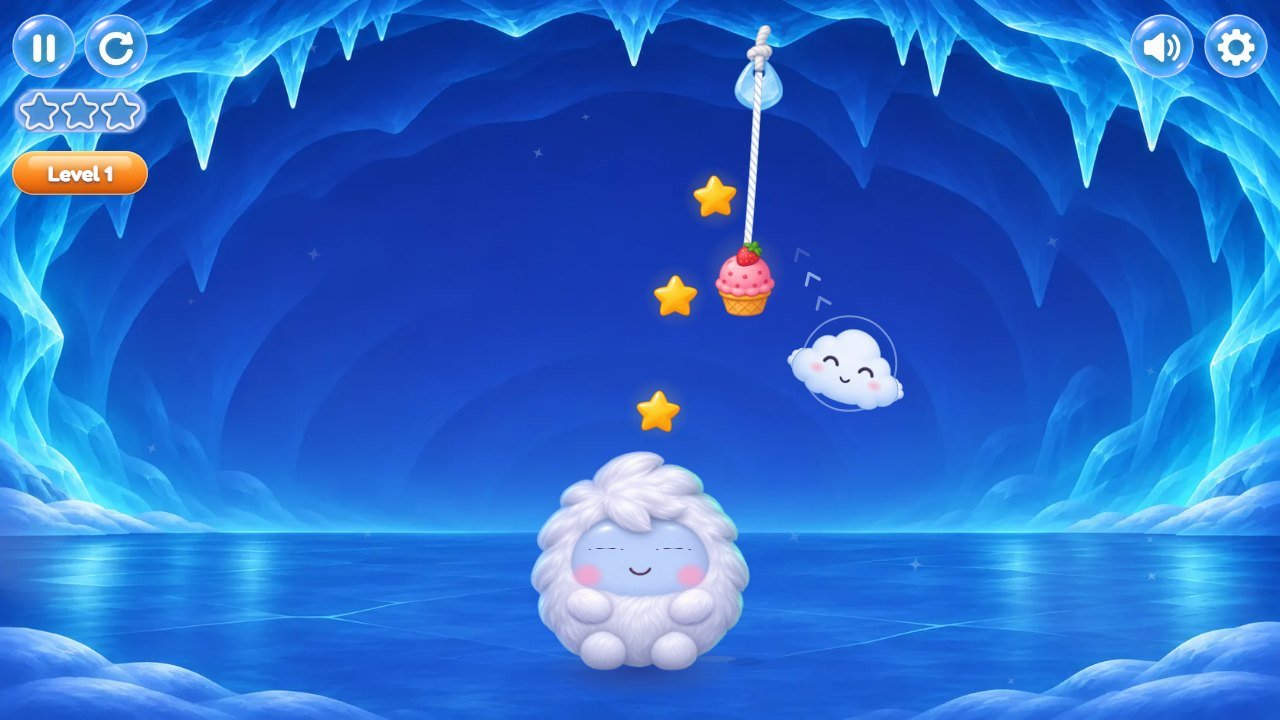
Le yéti est fait de couches : un corps sans visage (assets/img/yeti-body.webp), deux bras
(yeti-armL.webp, yeti-armR.webp), une joue (yeti-blush.webp), les yeux
(yeti-e-*.webp) et les bouches (yeti-m-*.webp). Le code les anime : il respire,
cligne des yeux, ouvre la bouche quand la glace approche et fait la fête quand vous gagnez.
Pour recolorer le yéti, modifiez les images et gardez la taille et la position de chaque pièce.
assets/img/yeti.json indique la taille du corps, l'endroit où chaque bras pivote, où sont les
joues et où est la bouche ouverte. Si vous dessinez les pièces à une autre taille, mettez ce fichier à jour ;
le code est dans src/yeti.js.
6. Niveaux
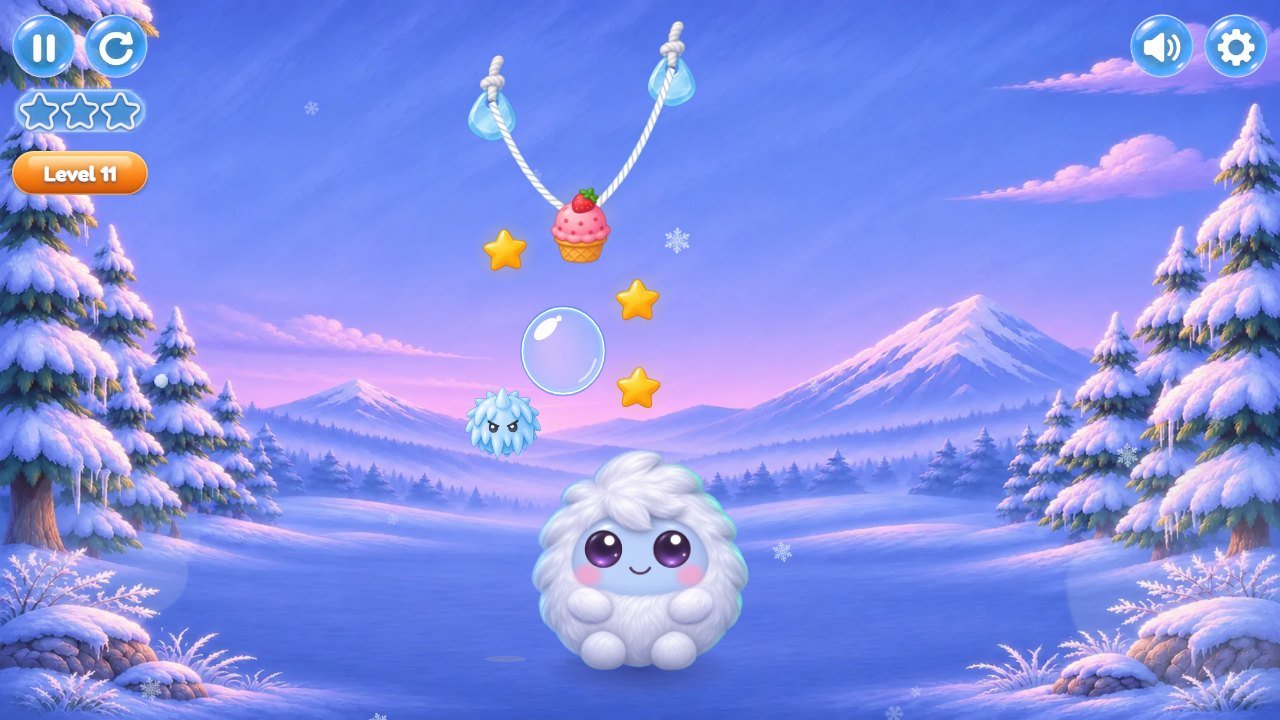
Les niveaux sont dans data/levels.json, un par ligne. Le monde fait 720 de large et 960 de haut.
Le coin en haut à gauche est 0, 0 et y augmente vers le bas. La bouche du yéti est vers y = 800. Voici le
niveau 1-6 :
{"id":"1-6","world":1,"candy":[317,322],"ropes":[{"a":[332,158],"slack":0}],"bubbles":[[302,500,54]],"stars":[[346,420],[360,543],[360,649]],"mouth":[360,800],"sol":[{"f":29,"rope":0},{"f":121,"pop":true}]}
| Champ | Ce que c'est |
|---|---|
id |
Nom unique : le monde et le numéro (1-6). Les niveaux résolus sont mémorisés grâce à lui.
|
world |
Le monde (de 1 à 4) auquel appartient le niveau. |
candy |
L'endroit où la glace est suspendue : [x, y]. |
ropes |
Les cordes. a est l'endroit où une corde est attachée, slack est la longueur en
plus (de 0 à 0.06), elastic: true la rend élastique et
rail: [amplitude, period, phase] fait glisser le piquet sur le côté (la période est en
images).
|
stars |
Les 3 étoiles : [[x, y], [x, y], [x, y]]. |
mouth |
L'endroit où le yéti attend : [x, y]. La bouche attrape la glace près de ce point. |
bubbles, spikes, puffs, portals, pads,
moons
|
Obstacles et aides facultatifs. bubbles et spikes (boules de glaçons) sont
[x, y, radius], puffs (nuages de neige) sont
[x, y, angle in degrees], portals sont [x1, y1, x2, y2] (une paire
de portails de glace), pads sont [x1, y1, x2, y2] (les deux bouts d'une congère)
et moons sont [x, y] (cristaux de l’aurore).
|
sol |
La solution enregistrée (voir ci-dessous). |
sol liste les actions qui font gagner le niveau. f est l'image (60 par seconde),
{ "f": 14, "rope": 0 } coupe la corde 0, { "f": 150, "pop": true } touche la bulle,
puff touche un nuage de neige et moon touche un cristal de l’aurore (le nombre est
sa place dans la liste). npm test la rejoue, et l'anneau d'indice la montre aux joueurs qui sont
bloqués.
Après avoir déplacé des éléments, lancez npm test. Si un niveau échoue, changez les moments de
coupe (f) jusqu'à ce qu'il se gagne de nouveau avec 3 étoiles. De petits déplacements des étoiles
et de la bouche sont les modifications les plus sûres.
Pour ajouter un niveau, copiez une ligne, donnez-lui un nouvel id et définissez son
world. Les niveaux d'un monde apparaissent dans l'ordre des lignes. Les tests de ce paquet
attendent 4 mondes de 15 niveaux : si vous ajoutez ou retirez des niveaux, changez le premier test de
tests/levels.test.mjs.
7. Difficulté et sensation de jeu
Ouvrez src/config.js. Les chiffres les plus utiles :
| Réglage | Ce qu'il fait |
|---|---|
PHYS.yetiReach |
La distance dont le yéti fait un pas de côté pour attraper la glace qui tombe près de lui. Augmentez-la pour un jeu plus facile, diminuez-la pour un jeu plus difficile. |
PHYS.mouthR |
La taille du cercle dans lequel la bouche attrape la glace. |
PHYS.cutNear |
Dans quelle mesure un glissé qui rate de peu une corde la coupe quand même. |
PHYS.g |
La gravité. La changer modifie les solutions enregistrées, alors lancez npm test. |
FEEL.hintAfter et FEEL.coachAfter |
Les secondes avant que la main montre le glissé à un nouveau joueur, et le nombre d'échecs avant que l'anneau d'indice apparaisse. |
WORLDS[].need |
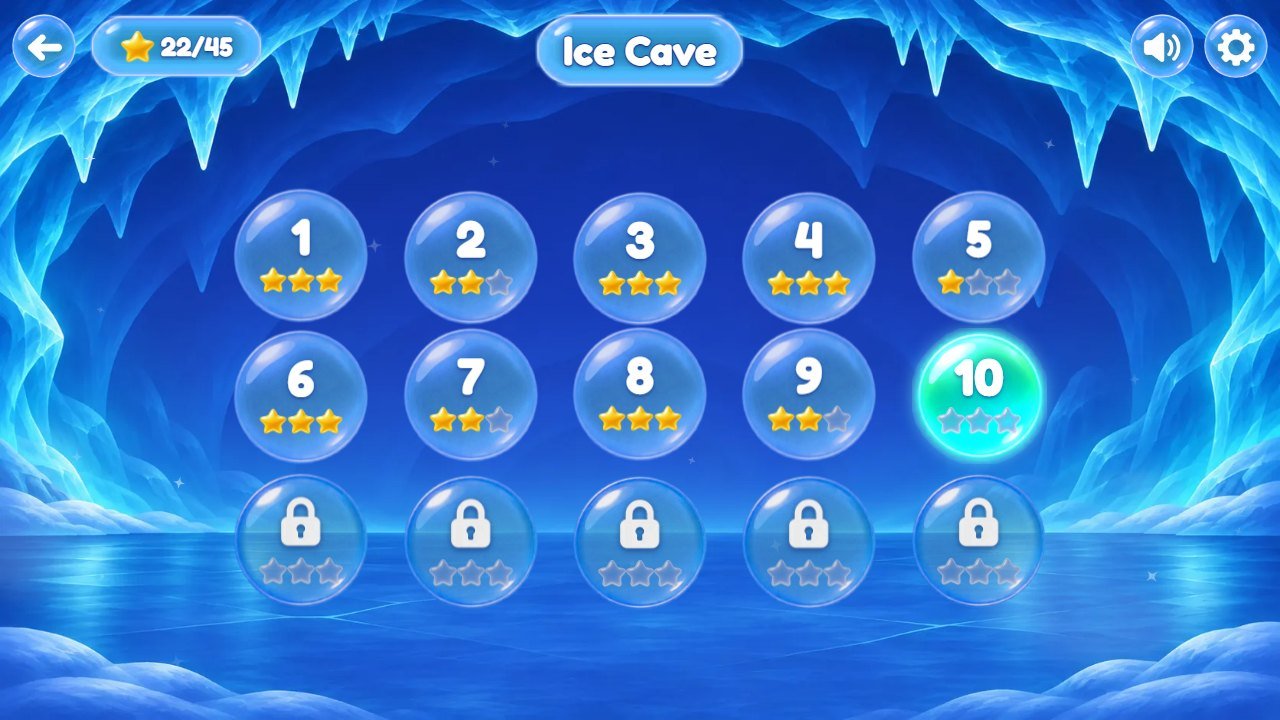
Les étoiles nécessaires pour ouvrir chaque monde (0, 10, 45 et 90). Les noms des mondes sont les clés
w1 à w4 de chaque fichier de langue.
|
FEEL |
Tous les autres chiffres d'animation : arrêt sur image, tremblement, particules, le saut du yéti, la transition de la bulle et le retour en arrière de « Réessayer ». |
8. Textes et langues
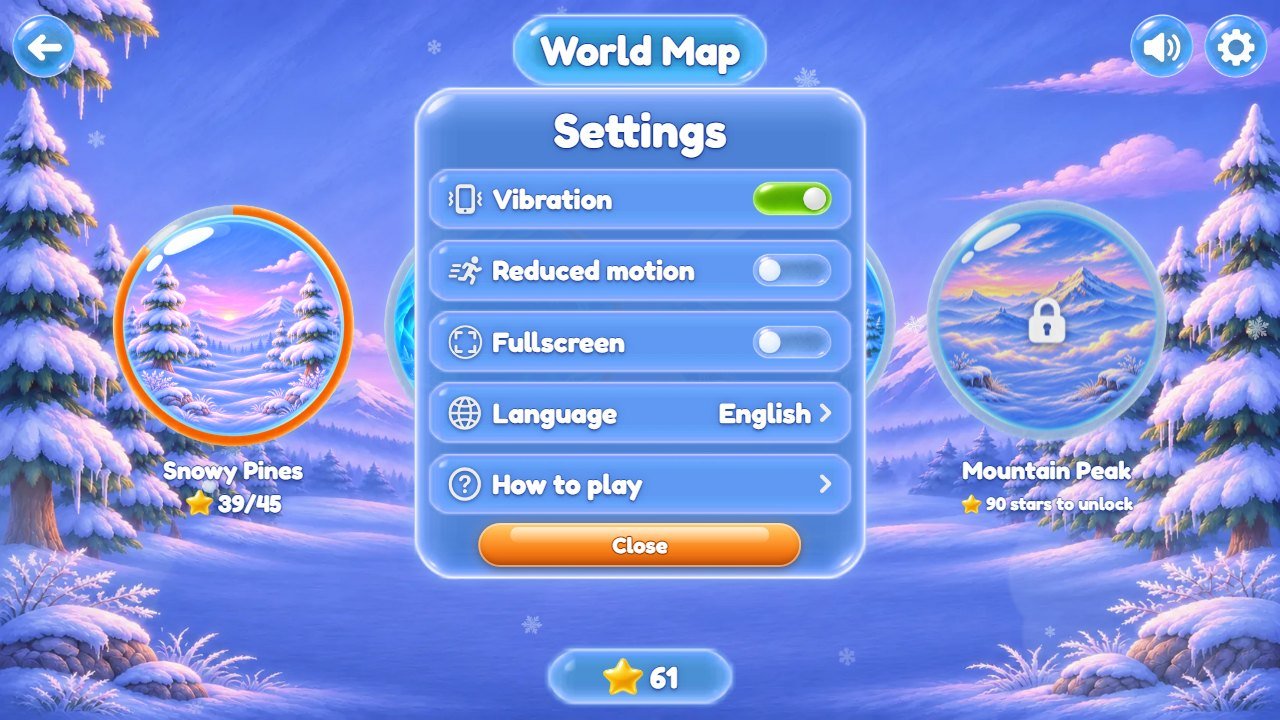
-
Tous les textes sont dans
src/lib/locales/, un fichier par langue (en.js,pt.js,es.js...). Changez le texte après les deux-points et gardez la clé. -
La première visite utilise la langue du navigateur. Pour ouvrir le jeu dans une langue donnée, ajoutez
?lang=pt(ou un autre code) à l'adresse. -
Nouvelle langue : copiez
en.jsvers un nouveau fichier, traduisez-le, importez-le danssrc/lib/locales.jset ajoutez son code àSTRINGS,LANGSetLANG_NAMES. Le panneau Réglages l'affiche tout seul.
9. Sons et musique
Chaque effet est un MP3 dans assets/sfx/. Remplacez un fichier en gardant son nom.
| Fichiers | Quand ils jouent |
|---|---|
cut-*, swipe-* |
Couper une corde et faire glisser le doigt sur l'écran. |
star-*, star-stamp-* |
Ramasser une étoile et les étoiles qui s'impriment sur le panneau de résultat. |
bite-*, splash-* et victory-* |
Le yéti qui mange la glace, l'éclaboussure et le jingle de victoire. |
fell-away-*, sigh-* et defeat-* |
Un niveau perdu. |
bubble-enter-*, bubble-pop-* et unlock-* |
Entrer dans un niveau ou un monde par une bulle, l'éclater et débloquer quelque chose de nouveau. |
burr-*, puff-*, portal-*, pad-*,
crystal-* et elastic-*
|
Les éléments : boule de glaçons, nuage de neige, portail de glace, congère, cristal de l’aurore et corde élastique. |
button-*, panel-* |
Les boutons et les panneaux de son et de réglages. |
night-ambience-1 |
La boucle de nuit qui joue sous la musique. |
assets/music/menu.mp3, de world1.mp3 à world4.mp3 |
La musique : un morceau pour les menus et un pour chaque monde. |
Le nombre à la fin est la version : le jeu les alterne. Pour ajouter une version, mettez le fichier dans le
dossier et augmentez son numéro dans SFX_FILES dans src/audio/sfx-files.js. Le
volume de chaque son est dans AUDIO.gains dans src/config.js.
export const SFX_FILES = { cut: 2, swipe: 2, star: 2, 'star-stamp': 2, bite: 2 /* ... */ };
10. Clés de sauvegarde et nouveau départ
La progression reste dans le navigateur de chaque joueur, sous la clé yeti-drop.template.save.v1,
et la langue sous yeti-drop.template.lang.v1. Si vous hébergez deux copies sur le même domaine,
changez ces noms dans src/config.js et src/lib/i18n.js. Pour tout recommencer,
effacez les données du site dans le navigateur.
11. Publier votre version
-
Dans
source/, lanceznpm testetnpm run build. Cela écritsource/dist/. -
Sauvegardez le jeu sur votre site web, puis envoyez le contenu de
dist/à la place des anciens fichiers. -
Gardez les dossiers tels quels. Si vous avez ajouté un nouveau fichier ou dossier à côté de
index.html, ajoutez son nom àPARTSdanssource/tools/build.mjs. - Videz le cache du navigateur pour voir la nouvelle version (voir le guide de l'acheteur).
Assistance : willian@polargames.com.br