1. Prima di iniziare
- Fai una copia dell’intero download. Se qualcosa va storto, potrai tornare indietro.
- Installa un editor di codice gratuito come Visual Studio Code (o Notepad++ su Windows). Per le immagini, i programmi gratuiti GIMP o Krita aprono ed esportano file WebP. Per i suoni, il programma gratuito Audacity esporta in MP3.
-
Lavora dentro
source/. Per vedere le modifiche, apri un terminale in quella cartella ed eseguinpm run dev, poi aprihttp://localhost:5180/. Il gioco non funziona con un doppio clic suindex.html, perché i browser bloccano i moduli JavaScript sufile://. -
Niente terminale? Modifica direttamente i file di
game/, caricali sul tuo hosting e ricarica la pagina.
2. Il tuo marchio: nome, logo e icona
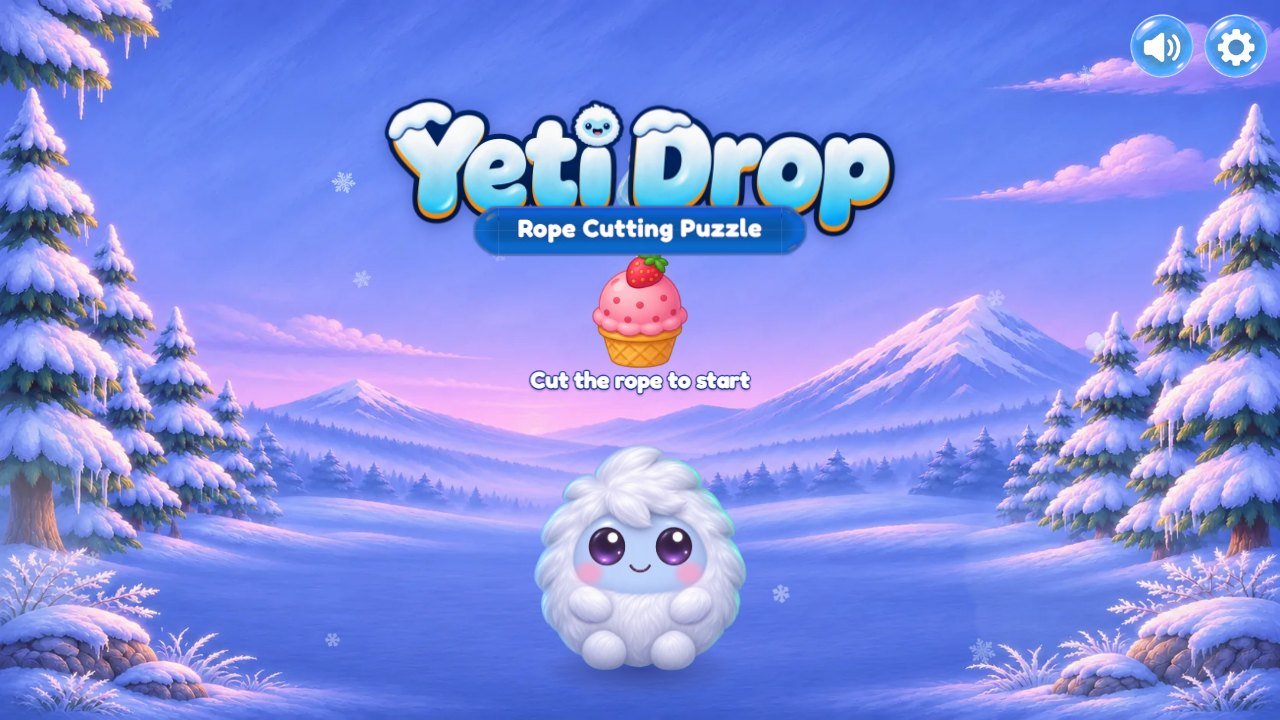
- Il nome nella scheda del browser è la riga
<title>diindex.html. -
Il logo è
assets/img/logo.webp(1100 x 366 pixel, sfondo trasparente). Per usare il tuo, salvalo con le stesse dimensioni e con lo sfondo trasparente. -
Il logo ha una piccola targa sotto il nome, e le parole sopra provengono da un testo vivo: la chiave
subtitledi ogni file di lingua. Con il tuo logo, lascia una targa nello stesso punto oppure nascondi le parole aggiungendodisplay: none;alla regola.logo-subinstyle.css. - L’icona della pagina è
assets/icon-192.png(192 x 192 pixel).
3. Colori e aspetto
Quasi ogni elemento dell’interfaccia (pulsanti, pannelli, bolle, stelle) è un’immagine in
assets/ui/, quindi cambi l’aspetto modificando quelle immagini (vedi la tabella 4). I pochi
colori del testo sono all’inizio di style.css, dentro :root:
--ink: #fff; /* text color */
--orb: 64px; /* size of the round buttons */
--lime: #8fdc16; /* color of the green buttons */
--txt: 0 2px 3px rgba(18, 40, 120, 0.55), 0 0 10px rgba(30, 70, 170, 0.3); /* text shadow */
Le stelle necessarie per aprire ogni mondo sono need in WORLDS in
src/config.js (i nomi dei mondi sono le chiavi da w1 a w4 di ogni file
di lingua):
{ id: 2, key: 'w2', need: 10, music: 'world2' },
4. Sostituire le immagini (reskin)
Sostituisci un file con un altro con lo stesso nome e dimensioni simili. Non serve cambiare nient’altro.
| Sullo schermo | File |
|---|---|
| Sfondi dei 4 mondi |
assets/img/bg-portrait.webp e bg-landscape.webp (Pini Innevati); gli stessi con
bg2 (Grotta di Ghiaccio), bg3 (Lago dell’Aurora) e bg4 (Vetta della
Montagna)
|
| Nastri dell’aurora | assets/fx/aurora-portrait.webp e aurora-landscape.webp |
| Bolle dei mondi della mappa | Da assets/ui/w1.webp a w4.webp |
| Il gelato e le stelle | assets/img/candy.webp e assets/img/star.webp |
| Palla di spuntoni, gancio della corda, nodo della corda e cavo |
assets/img/icicle.webp, anchor.webp, knot.webp e
rail.webp
|
| Nuvoletta di neve, cumulo di neve e cristallo dell’aurora | assets/img/cloud-*.webp, mound.webp e crystal.webp |
| Portali di ghiaccio |
assets/img/portal.webp e portal2.webp (il vortice all’interno è disegnato dal
codice)
|
| Scintille, gocce di ghiaccio e vento | assets/img/sparkle.webp, drop.webp e wind.webp |
| La bolla dell’avviso "Novità!" (in un livello la bolla è disegnata nel codice) | assets/img/bubble.webp |
| Corde: normale ed elastica | assets/fx/rope-gold.webp e rope-pink.webp |
| Il cucciolo di yeti |
assets/img/yeti-*.webp (corpo, braccia, guance, occhi e bocche) e yeti.json
|
| Fiocchi di neve, schegge di ghiaccio, foschia, oro e gli altri effetti | Gli altri file di assets/fx/ |
| Pulsanti, pannelli, righe, interruttori, cursori, stelle e bolle dei livelli |
I file di assets/ui/, uno per elemento, con il nome del suo compito (pause.webp,
restart.webp, panel.webp, toggle-on.webp...)
|
5. Il cucciolo di yeti
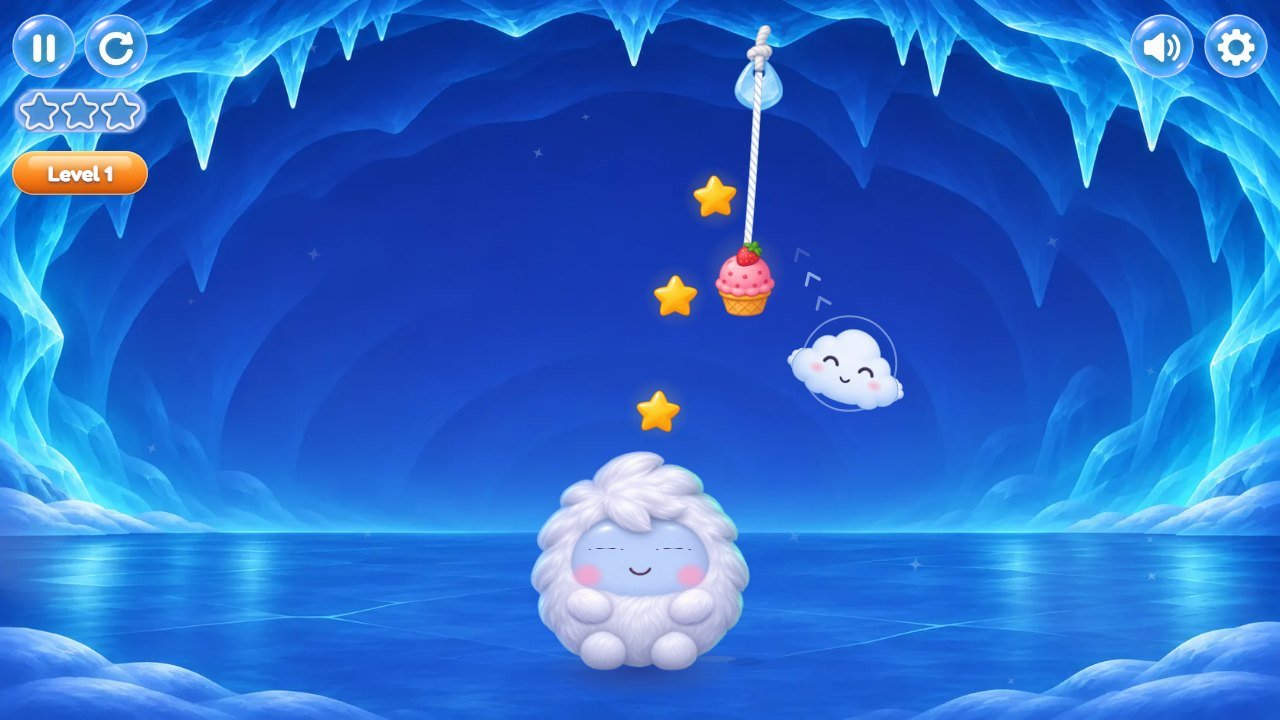
Lo yeti è fatto a strati: un corpo senza faccia (assets/img/yeti-body.webp), due braccia
(yeti-armL.webp, yeti-armR.webp), una guancia (yeti-blush.webp), gli
occhi (yeti-e-*.webp) e le bocche (yeti-m-*.webp). Il codice li muove: respira,
sbatte le palpebre, apre la bocca quando il gelato si avvicina ed esulta quando vinci.
Per cambiare il colore dello yeti, modifica le immagini e mantieni le loro dimensioni e la posizione di ogni
pezzo. assets/img/yeti.json elenca le dimensioni del corpo, dove gira ogni braccio, dove sono le
guance e dove sta la bocca aperta. Se disegni i pezzi con un’altra dimensione, aggiorna quel file; il codice è
in src/yeti.js.
6. Livelli
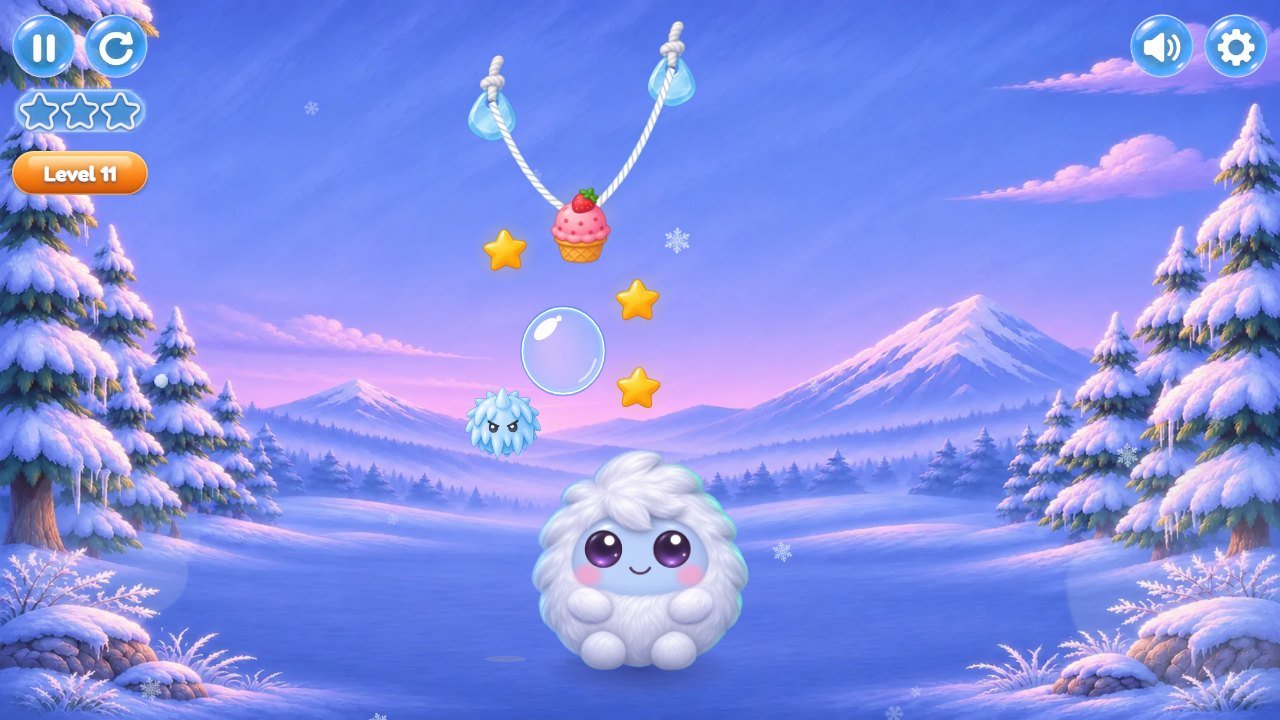
I livelli sono in data/levels.json, uno per riga. Il mondo è largo 720 e alto 960. L’angolo in
alto a sinistra è 0, 0 e y cresce verso il basso. La bocca dello yeti è intorno a y = 800. Questo è il livello
1-6:
{"id":"1-6","world":1,"candy":[317,322],"ropes":[{"a":[332,158],"slack":0}],"bubbles":[[302,500,54]],"stars":[[346,420],[360,543],[360,649]],"mouth":[360,800],"sol":[{"f":29,"rope":0},{"f":121,"pop":true}]}
| Campo | Che cos’è |
|---|---|
id |
Nome univoco: il mondo e il numero (1-6). I livelli risolti vengono ricordati con esso.
|
world |
Il mondo (da 1 a 4) a cui appartiene il livello. |
candy |
Dove pende il gelato: [x, y]. |
ropes |
Le corde. a è il punto in cui una corda è legata, slack è la lunghezza in più
(da 0 a 0.06), elastic: true la rende elastica e
rail: [amplitude, period, phase] fa scorrere il piolo di lato (il periodo è in fotogrammi).
|
stars |
Le 3 stelle: [[x, y], [x, y], [x, y]]. |
mouth |
Dove aspetta lo yeti: [x, y]. La bocca prende il gelato vicino a questo punto. |
bubbles, spikes, puffs, portals, pads,
moons
|
Ostacoli e aiuti facoltativi. bubbles e spikes (palle di spuntoni) sono
[x, y, radius], puffs (nuvolette di neve) sono
[x, y, angle in degrees], portals sono [x1, y1, x2, y2] (una coppia
di portali di ghiaccio), pads sono [x1, y1, x2, y2] (le due estremità di un
cumulo di neve) e moons sono [x, y] (cristalli dell’aurora).
|
sol |
La soluzione memorizzata (vedi sotto). |
sol elenca le azioni che vincono il livello. f è il fotogramma (60 al secondo),
{ "f": 14, "rope": 0 } taglia la corda 0, { "f": 150, "pop": true } tocca la bolla,
puff tocca una nuvoletta di neve e moon un cristallo dell’aurora (il numero è la sua
posizione nell’elenco). npm test la riproduce, e l’anello dei suggerimenti la mostra ai giocatori
che restano bloccati.
Dopo aver spostato qualcosa, esegui npm test. Se un livello fallisce, cambia i tempi di taglio
(f) finché non vince di nuovo con 3 stelle. Piccoli spostamenti delle stelle e della bocca sono
le modifiche più sicure.
Per aggiungere un livello, copia una riga, dagli un nuovo id e imposta il suo world.
I livelli di un mondo compaiono nell’ordine delle righe. I test di questo pacchetto si aspettano 4 mondi da 15
livelli: se aggiungi o rimuovi livelli, cambia il primo test in tests/levels.test.mjs.
7. Difficoltà e sensazione di gioco
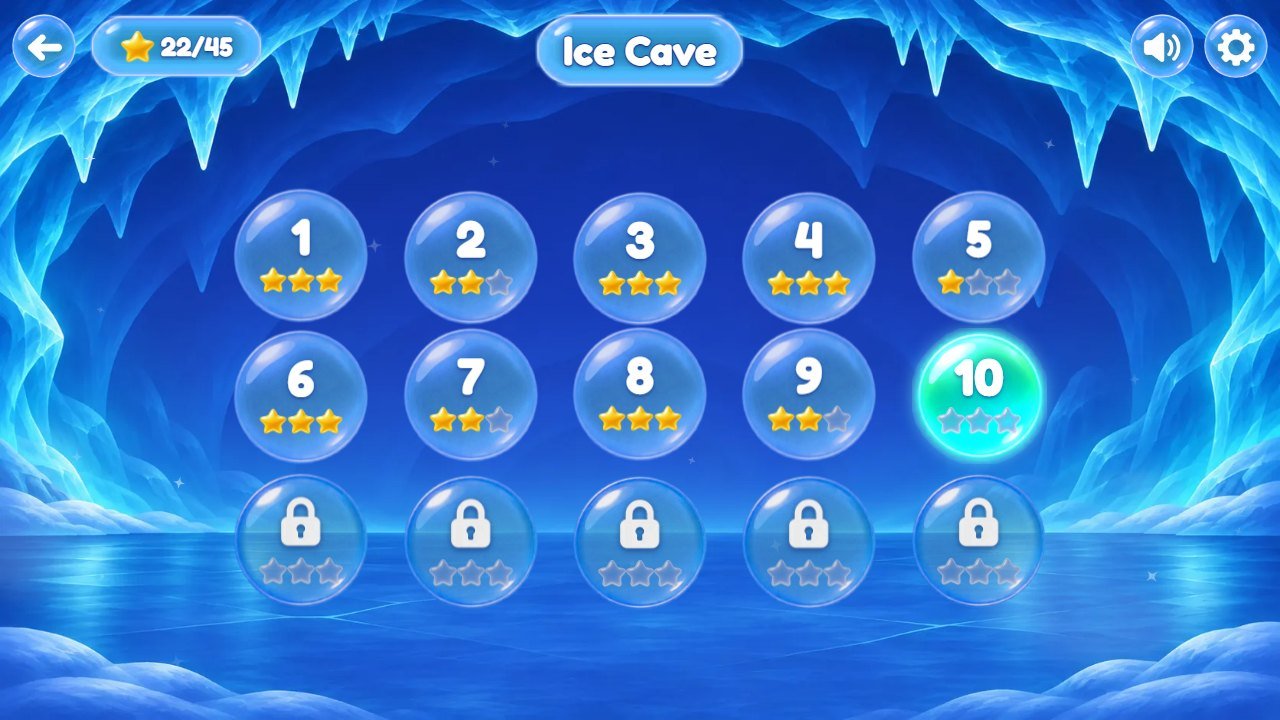
Apri src/config.js. I numeri più utili:
| Impostazione | Che cosa fa |
|---|---|
PHYS.yetiReach |
Quanto lo yeti fa un passo di lato per prendere il gelato che cade vicino. Aumentalo per un gioco più facile, diminuiscilo per uno più difficile. |
PHYS.mouthR |
La dimensione del cerchio in cui la bocca prende il gelato. |
PHYS.cutNear |
Quanto uno scorrimento che manca di poco una corda la taglia comunque. |
PHYS.g |
La gravità. Cambiarla cambia le soluzioni memorizzate, quindi esegui npm test. |
FEEL.hintAfter e FEEL.coachAfter |
I secondi prima che la mano mostri lo scorrimento a un nuovo giocatore, e quanti tentativi falliti prima che compaia l’anello dei suggerimenti. |
WORLDS[].need |
Le stelle necessarie per aprire ogni mondo (0, 10, 45 e 90). I nomi dei mondi sono le chiavi da
w1 a w4 in ogni file di lingua.
|
FEEL |
Ogni altro numero di animazione: pausa d’impatto, scossa, particelle, il salto dello yeti, la transizione della bolla e il riavvolgimento del riprova. |
8. Testi e lingue
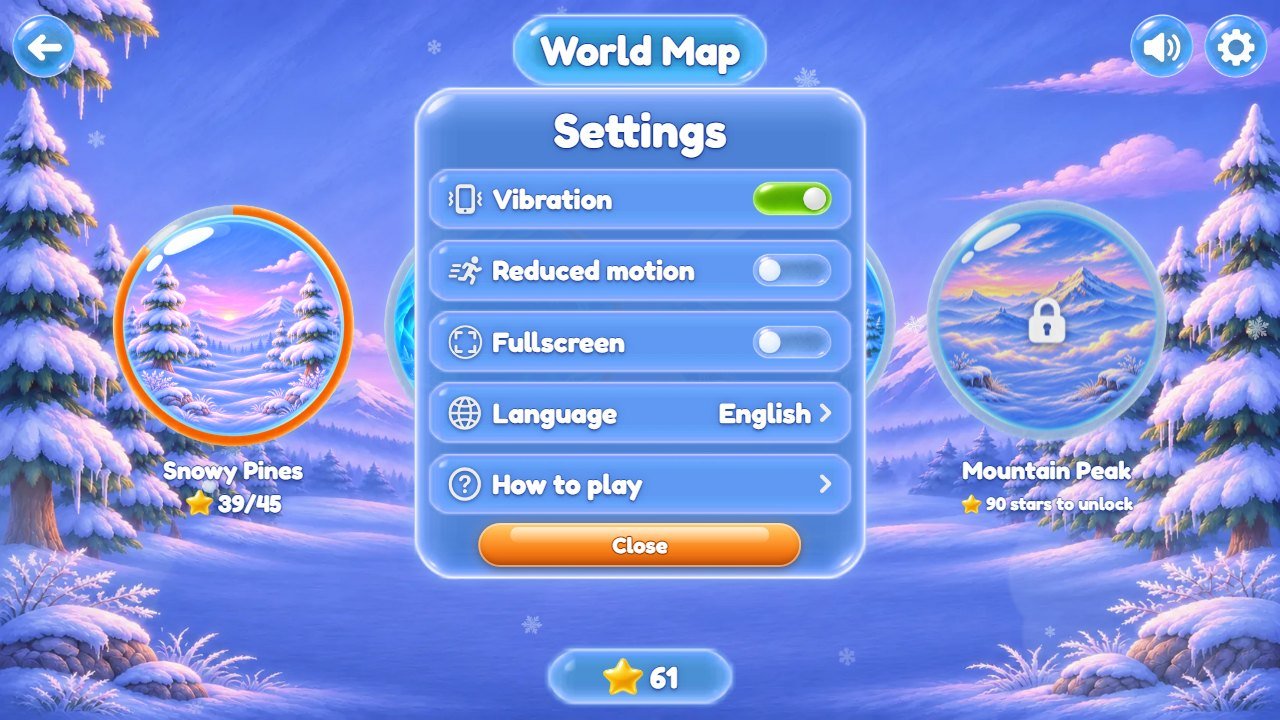
-
Ogni testo è in
src/lib/locales/, un file per lingua (en.js,pt.js,es.js...). Cambia il testo dopo i due punti e mantieni la chiave. -
La prima visita usa la lingua del browser. Per aprire il gioco in una data lingua, aggiungi
?lang=pt(o un altro codice) all’indirizzo. -
Nuova lingua: copia
en.jsin un nuovo file, traducilo, importalo insrc/lib/locales.jse aggiungi il suo codice aSTRINGS,LANGSeLANG_NAMES. Il pannello Impostazioni la mostra da solo.
9. Suoni e musica
Ogni effetto è un MP3 in assets/sfx/. Sostituisci un file e mantieni il suo nome.
| File | Quando suonano |
|---|---|
cut-*, swipe-* |
Tagliare una corda e muovere il dito sullo schermo. |
star-*, star-stamp-* |
Raccogliere una stella e le stelle che si stampano sul pannello del risultato. |
bite-*, splash-* e victory-* |
Lo yeti che mangia il gelato, lo splash e la melodia della vittoria. |
fell-away-*, sigh-* e defeat-* |
Un livello perso. |
bubble-enter-*, bubble-pop-* e unlock-* |
Entrare in un livello o in un mondo attraverso una bolla, farla scoppiare e sbloccare qualcosa di nuovo. |
burr-*, puff-*, portal-*, pad-*,
crystal-* e elastic-*
|
Gli elementi: palla di spuntoni, nuvoletta di neve, portale di ghiaccio, cumulo di neve, cristallo dell’aurora e corda elastica. |
button-*, panel-* |
I pulsanti e i pannelli del suono e delle impostazioni. |
night-ambience-1 |
Il ciclo notturno che suona sotto la musica. |
assets/music/menu.mp3, da world1.mp3 a world4.mp3 |
La musica: una traccia per i menu e una per ogni mondo. |
Il numero alla fine è la versione: il gioco le alterna. Per aggiungere una versione, metti il file nella
cartella e alza il suo numero in SFX_FILES in src/audio/sfx-files.js. Il volume di
ogni suono è in AUDIO.gains in src/config.js.
export const SFX_FILES = { cut: 2, swipe: 2, star: 2, 'star-stamp': 2, bite: 2 /* ... */ };
10. Chiavi di salvataggio e ricominciare da capo
I progressi restano nel browser di ogni giocatore, sotto la chiave yeti-drop.template.save.v1, e
la lingua sotto yeti-drop.template.lang.v1. Se ospiti due copie sullo stesso dominio, cambia
questi nomi in src/config.js e src/lib/i18n.js. Per ricominciare da capo, cancella i
dati del sito nel browser.
11. Pubblica la tua versione
-
In
source/, eseguinpm testenpm run build. Questo scrivesource/dist/. -
Fai una copia di sicurezza del gioco sul tuo sito web, poi carica il contenuto di
dist/al posto dei vecchi file. -
Mantieni le cartelle come sono. Se hai aggiunto un nuovo file o una nuova cartella accanto a
index.html, aggiungi il suo nome aPARTSinsource/tools/build.mjs. - Svuota la cache del browser per vedere la nuova versione (vedi la guida per l’acquirente).
Assistenza: willian@polargames.com.br