Antes de empezar
Esta guía tiene recetas paso a paso para cambiar el aspecto y los sonidos de Witch Flight,
para quienes no programan. La guía técnica completa es DOCUMENTATION.html.
-
Haz una copia de seguridad. Copia toda la carpeta del paquete (o al menos
game/osource/) a otro lugar antes de cambiar nada. Si algo se rompe, vuelve a poner la copia. -
Elige dónde editar. Los archivos de
game/y desource/son los mismos archivos legibles: no se compila nada. Puedes editargame/directamente y subirlo, o editarsource/y ejecutarnpm run build(consulta la guía técnica) para generar una copia nueva ensource/dist/. Elige uno y quédate con él, para que tus cambios no terminen en dos lugares. -
Mira tu cambio. Abre el juego desde una dirección web (tu hosting, o
npm starten tu computadora), no con doble clic enindex.html. Después de cada cambio, recarga sin la caché (Ctrl+F5, o Cmd+Shift+R en macOS).
Herramientas gratuitas
| Tarea | Herramienta gratuita |
|---|---|
Editar archivos de texto (.html, .css, .js) |
Visual Studio Code, Notepad++ (Windows), TextEdit en modo de texto simple (macOS) |
| Editar imágenes y guardar en WebP | GIMP, Krita, Photopea (en el navegador) |
| Convertir PNG o JPG a WebP | Squoosh (squoosh.app, en el navegador) |
| Editar sonidos y convertirlos a MP3 | Audacity |
| Subir a tu hosting | FileZilla, o el administrador de archivos del panel de tu hosting |
Mantén siempre el mismo nombre de archivo y el mismo tamaño de imagen (ancho × alto en píxeles) cuando reemplaces un archivo. El juego coloca las imágenes según su tamaño.
De dónde viene cada parte de la pantalla
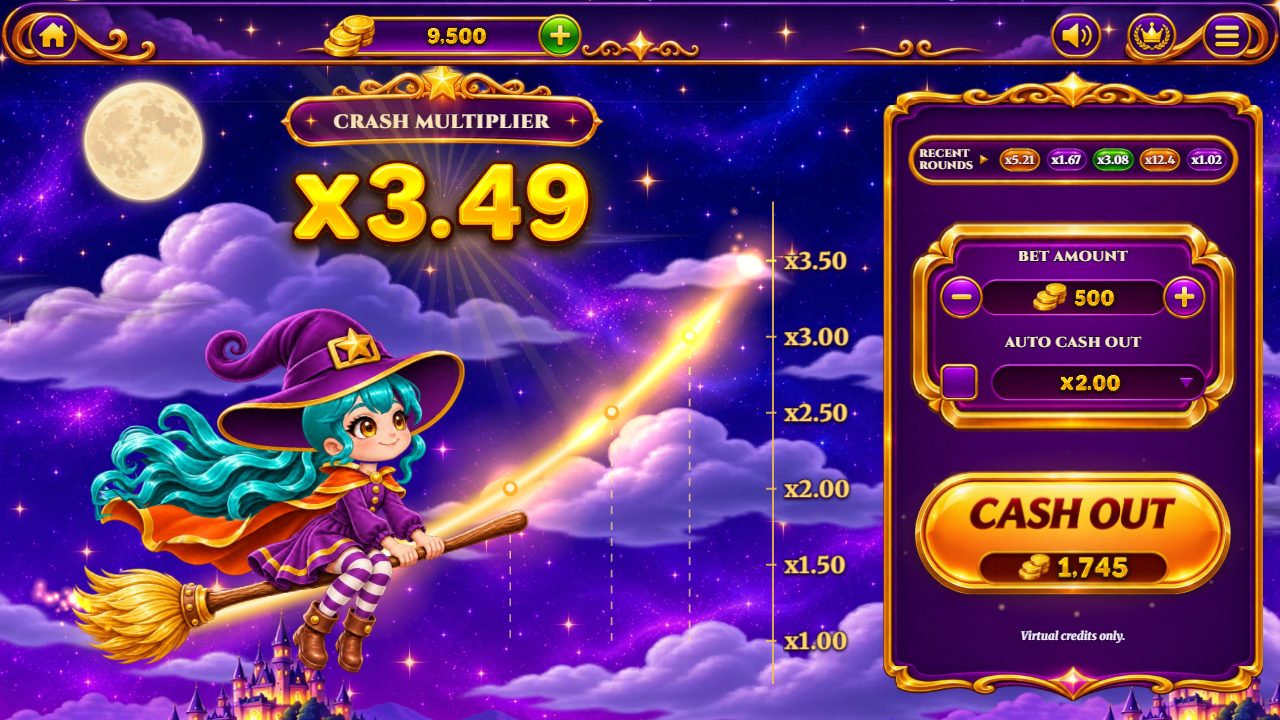 1
2
3
4
5
6
7
8
9
10
11
12
13
14
- Botón de inicio (dirección en WF_CONFIG, u oculto)
- Saldo de créditos de juego
- Recarga gratis (+10.000 créditos de juego)
- Activar/desactivar el sonido
- Mejores vuelos
- Menú
- Multiplicador (el título de arriba indica la fase de la ronda)
- Rondas recientes
- Bajar la apuesta
- Subir la apuesta
- Activar/desactivar el retiro automático
- Objetivo del retiro automático
- BET / CASH OUT / CANCEL (muestra la apuesta, o cuánto vale ahora)
- Aviso "Virtual credits only." (manténgalo visible)
| Parte de la pantalla | Archivo |
|---|---|
| Cielo con estrellas | arte/ceu.webp y arte/fundo/f_ceu.webp |
| Nubes, colinas, el castillo y los árboles del frente |
arte/fundo/f_nuvens.webp, f_montanhas.webp, f_perto.webp,
arte/ui/final/castelo.webp
|
| Luna | arte/ui/final/lua2.webp |
| La bruja |
arte/final/ (una imagen por capa: body, head,
hat, hair_back_1... )
|
| Monedas, humo, estelas de viento, cosas que pasan por el cielo |
arte/novo/final/moeda-*.webp, fumaca-*.webp, vento-*.webp,
extra-0*.webp
|
| Barra superior, panel, botones, píldoras, íconos | arte/ui/final/ |
| Logo de la pantalla de carga | arte/novo/final/logo.webp |
| Números dorados (x3.47, premios) | arte/final/font-gold.webp + font-gold.json |
| Placas BIG / MEGA / EPIC WIN |
arte/final/placa_big.webp, placa_mega.webp, placa_epic.webp
|
| Textos | idiomas.js |
| Colores, tamaños, posiciones | estilo.css |
Receta 1: cambiar el fondo
-
Abre
arte/fundo/y mira las cuatro capas:f_ceu(cielo),f_nuvens(nubes),f_montanhas(colinas) yf_perto(la capa cercana). Se desplazan a velocidades distintas mientras la bruja vuela. - Anota el tamaño del archivo que quieres reemplazar (clic derecho > Propiedades > Detalles en Windows, o ábrelo en tu editor de imágenes).
- Haz tu imagen nueva exactamente de ese tamaño. Mantén transparentes las zonas transparentes de las nubes, las colinas y la capa cercana, para que se vean las capas de atrás.
- Expórtala en WebP con el mismo nombre y reemplaza el archivo viejo.
- Recarga el juego sin la caché.

Receta 2: cambiar la bruja
La bruja está hecha de capas separadas (cuerpo, cabeza, sombrero, mechones de cabello, capa, caras) que el motor de animación dobla en tiempo real, por eso su cabello y su capa se mueven con física. Puedes cambiarle los colores o reemplazarla por un personaje en la misma pose.
Cambiar los colores (fácil)
-
Abre cada capa de
arte/final/que quieras cambiar (por ejemplohat.webp,hat_front.webp,cape_1.webp,cape_2.webp,cape_front_1.webp,cape_front_2.webp). - Cambia los colores con tono/saturación en tu editor. No muevas, no cambies el tamaño ni recortes nada.
- Exporta con los mismos nombres.
Un personaje nuevo (avanzado)
- Dibuja el personaje nuevo en la misma pose y del mismo tamaño que el original (lienzo de 1536 × 1024, la bruja en la escoba mirando hacia la derecha).
- Divídelo en las mismas capas, cada una recortada al ras sobre un fondo transparente: el cuerpo con la escoba, la cabeza, el sombrero, el frente del sombrero, ojos cerrados, ojos asustados, boca abierta, boca en "o", los cuatro mechones de cabello (partes de atrás y del medio) y las dos partes de la capa.
-
Escribe dónde va cada capa en el dibujo de 1536 × 1024 (su esquina superior izquierda,
xey) enarte/camadas.json, junto a su nombre. -
Conserva las máscaras PNG de
arte/final/mask_*.png: le indican al motor qué parte de cada capa de cabello y de capa se puede doblar. Si tu cabello o tu capa tienen una forma muy distinta, pinta máscaras nuevas (blanco = libre para moverse, negro = fijo). -
Las posiciones de los huesos (cuello, sombrero, raíces del cabello) están en
bruxa.js, en píxeles de ese lienzo de 1536 × 1024. Si la cabeza o el sombrero de tu personaje están en otro lugar, cambia esos números.
Receta 3: botones, panel e íconos
Todas las imágenes de la interfaz están en arte/ui/final/. El juego estira los paneles, las
píldoras y las barras manteniendo sus esquinas, así que puedes cambiar los colores con libertad.
-
Abre la imagen (por ejemplo
botao_laranja.webp, el botón grande BET / CASH OUT, opainel_alto.webp). - Modifícala en tu editor con el mismo tamaño. Mantén las esquinas y los bordes con el mismo ancho, porque el juego corta la imagen en nueve partes y solo estira el centro.
- Exporta con el mismo nombre.
Las palabras del botón grande también son imágenes: txt_bet.webp,
txt_cashout.webp, txt_cancel.webp. Para traducirlas, haz imágenes nuevas con tus
palabras del mismo tamaño.

Receta 4: logo y nombre del juego
-
Reemplaza
arte/novo/final/logo.webppor tu logo del mismo tamaño (se muestra en la pantalla de carga). -
En
index.html, cambia el texto dentro de<title>Witch Flight</title>(la pestaña del navegador) yalt="Witch Flight"en el logo.
Receta 5: sonidos y música
- Abre
audio/. Cada MP3 tiene un nombre fijo y un momento fijo:
| Archivo | Cuándo suena |
|---|---|
music.mp3 |
música de fondo, en bucle |
bet.mp3, click.mp3 |
apuesta y botones |
go.mp3, takeoff.mp3, wind.mp3 |
el despegue y el viento mientras vuela |
cashout.mp3, coin.mp3 |
el cobro (CASH OUT) y las monedas que llegan al saldo |
poof.mp3, voz-grito.mp3 |
la caída y el grito de la bruja |
voz-uhul.mp3, voz-riso.mp3 |
la voz de la bruja al cobrar |
bigwin.mp3, v-big.mp3, v-mega.mp3, v-epic.mp3
|
las celebraciones de victoria |
count.mp3 |
el conteo del premio en la placa |
- Haz tu sonido en Audacity, expórtalo en MP3 con el mismo nombre y reemplaza el archivo.
-
Deja los bucles (
music,wind,count) sin silencio al principio ni al final, para que se repitan de forma continua.
Las campanas de la cuenta regresiva del modo Sala (room) se generan por código (no hay archivo).
Receta 6: colores y fuentes
-
Abre
estilo.css. Arriba, el bloque:roottiene los valores principales:--serif(la fuente de los títulos),--num(la fuente de los números y los textos) y--creme(el color claro del texto). -
Para cambiar un color, búscalo (por ejemplo
#ffe9a8, el dorado de los valores del menú) y escribe otro código de color. Cualquier selector de colores gratuito en línea te da el código. -
Las fuentes están en
fontes/(Cinzel y Merriweather, licencia libre). Para usar otra fuente, copia sus archivos WOFF2 afontes/, agrega un bloque@font-facepara ella enfontes/fontes.cssy pon su nombre primero en--serifo--num.
Receta 7: textos e idiomas
-
Abre
idiomas.js. Cada idioma es un bloque (en: { ... },pt: { ... }...). -
Cambia el texto entre las comillas. Conserva
{0}y{1}(el juego pone números ahí) y<br>(un salto de línea). -
Para ofrecer menos idiomas, borra sus bloques y sus nombres en
WF_NOMES, arriba. Conservaen: es la opción de respaldo para cualquier texto que falte.
Receta 8: apuestas, saldo y celebraciones
Abre jogo.js y busca estos nombres cerca del inicio:
-
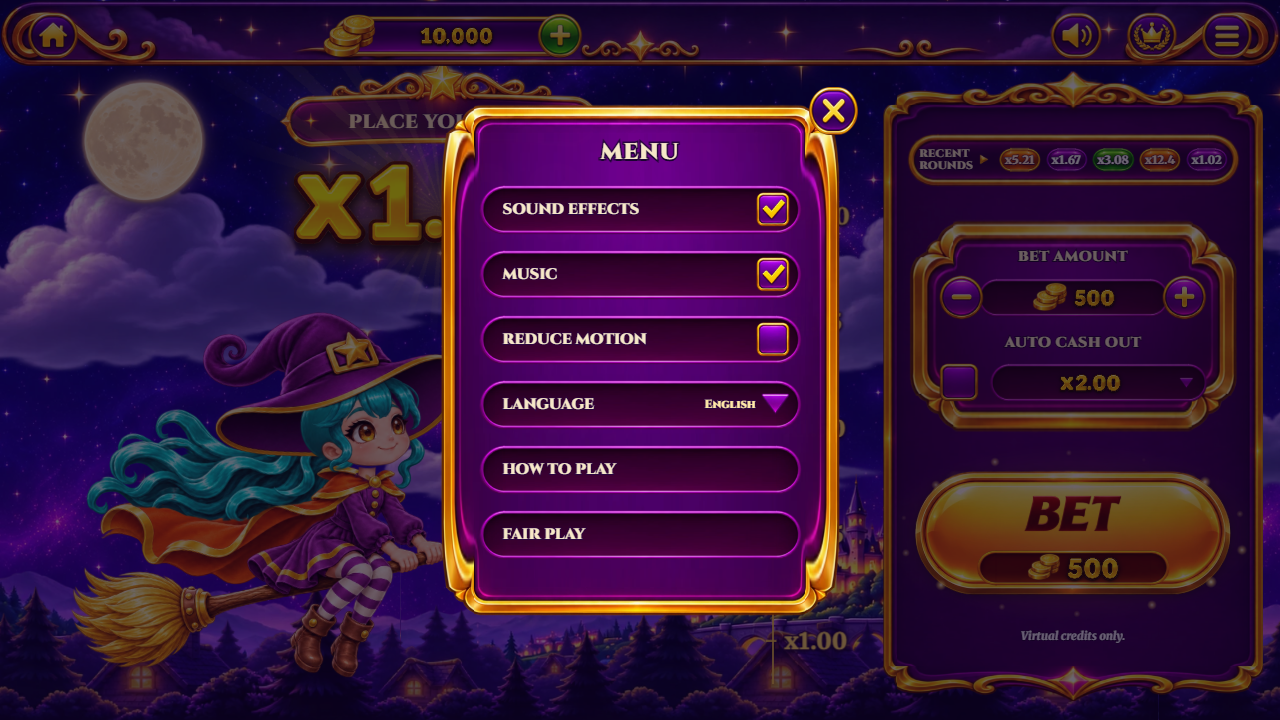
const APOSTAS = [10, 20, 50, ...]: los montos de apuesta de los botones – y +, del más pequeño al más grande. const AUTOS = [1.2, 1.5, 2, ...]: los objetivos del cobro automático de la lista.-
10000(tres lugares): el saldo inicial, el botón de recarga gratis y la recarga automática cuando se acaban los créditos. -
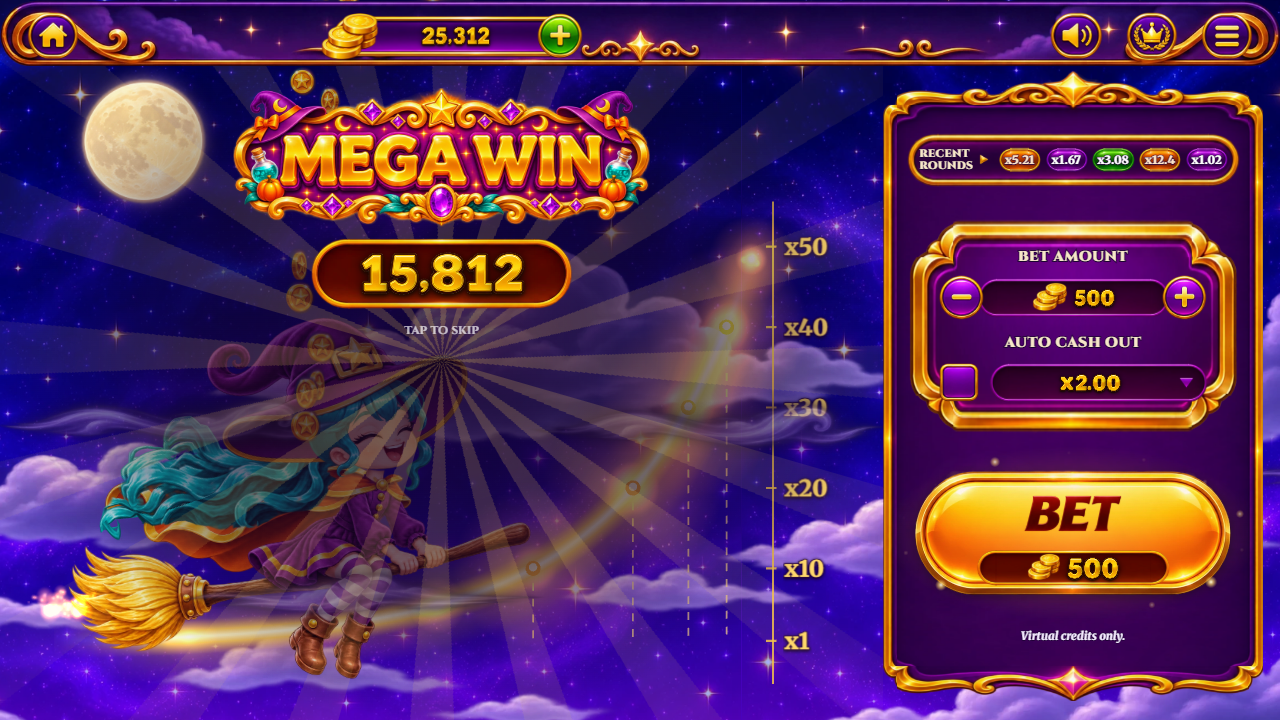
tiers: { big: 10, mega: 25, epic: 50 }: cuántas veces la apuesta debe pagar un cobro para abrir cada celebración. -
marcos: [2, 3, 5, 10, ...]: los multiplicadores que hacen sonar una campana y destellan.
Guarda, recarga y comprueba que el juego todavía abre. Si la página queda en blanco, se perdió una coma o un corchete: vuelve a poner la copia de seguridad e inténtalo de nuevo.
Receta 9: modo de ronda y el botón de inicio
-
Abre
index.htmly buscawindow.WF_CONFIG = { modo: 'solo' };cerca del final. -
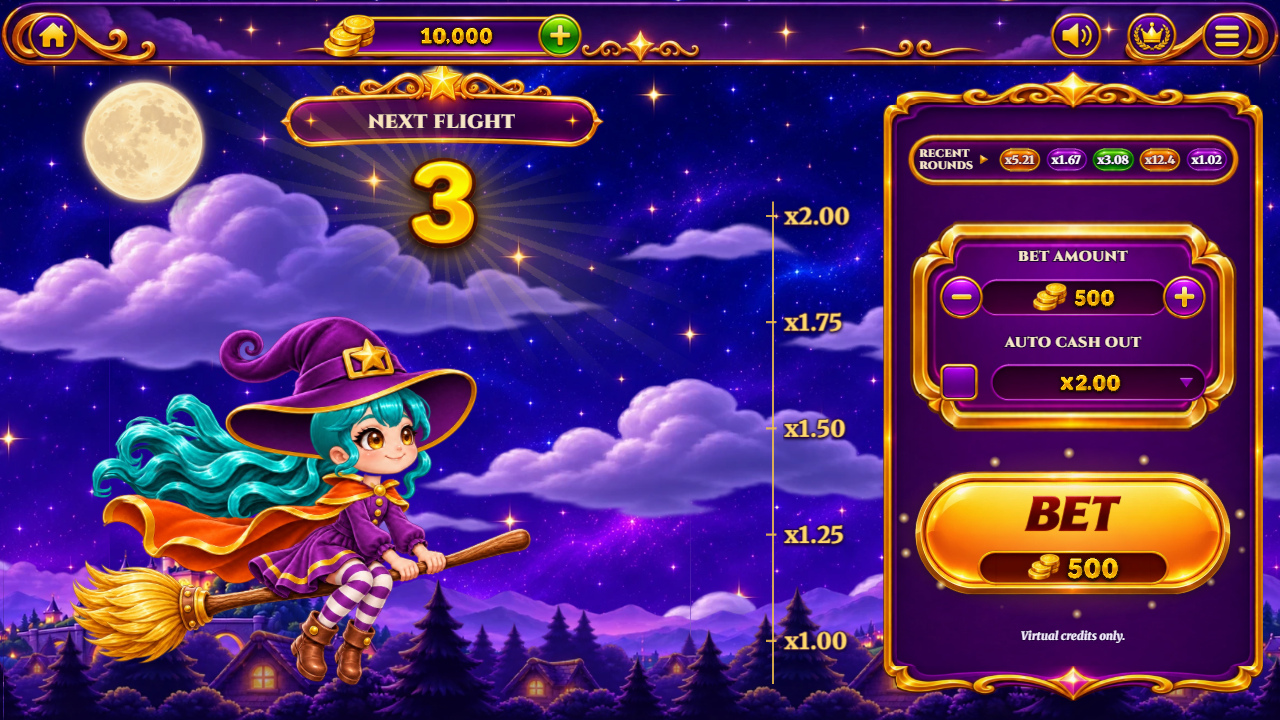
modo: 'sala'activa el modo Sala (room) ('sala'es el valor en el código; cuenta regresiva y vuelos continuos);modo: 'solo'es el predeterminado (la ronda empieza cuando el jugador apuesta). -
home: '/'hace que el botón de la casita arriba a la izquierda vaya a tu página de inicio;home: falselo oculta.
Ejemplo: window.WF_CONFIG = { modo: 'sala', home: '/games/' };
Receta 10: retorno al jugador y velocidad
- Abre
motor.js. -
RTP: 0.97es el retorno al jugador (97%). Un número más bajo deja, en promedio, más créditos en el juego. -
K: 0.00009es la velocidad de la subida: un número más alto hace que el multiplicador crezca más rápido. -
Si usas Node.js, ejecuta
npm testensource/: mide el retorno de tus números nuevos.
Publicar tu juego modificado
-
Sube los archivos modificados (o toda la carpeta
game/, o el contenido desource/dist/después denpm run build) a tu hosting, reemplazando los anteriores. - Recarga sin la caché. Si todavía aparece la versión vieja, consulta "Actualizar el juego y borrar la caché" en la guía técnica.
- Conserva
SCOPE.mdjunto al juego y el aviso "Virtual credits only." visible.
Preguntas: willian@polargames.com.br.