1. Bevor Sie anfangen
- Machen Sie eine Kopie des gesamten Downloads. Wenn etwas schiefgeht, können Sie darauf zurückgreifen.
- Installieren Sie einen kostenlosen Code-Editor wie Visual Studio Code (oder Notepad++ unter Windows). Für Bilder öffnen und exportieren die kostenlosen Programme GIMP oder Krita WebP-Dateien. Für Töne exportiert das kostenlose Audacity als MP3.
-
Arbeiten Sie in
source/. Um Ihre Änderungen zu sehen, öffnen Sie in diesem Ordner ein Terminal, führen Sienpm run devaus und öffnen Sie dannhttp://localhost:5180/. Das Spiel startet nicht per Doppelklick aufindex.html, weil Browser JavaScript-Module unterfile://blockieren. -
Kein Terminal? Bearbeiten Sie die Dateien in
game/direkt, laden Sie sie auf Ihr Hosting hoch und laden Sie die Seite neu.
2. Ihre Marke: Name, Logo und Symbol
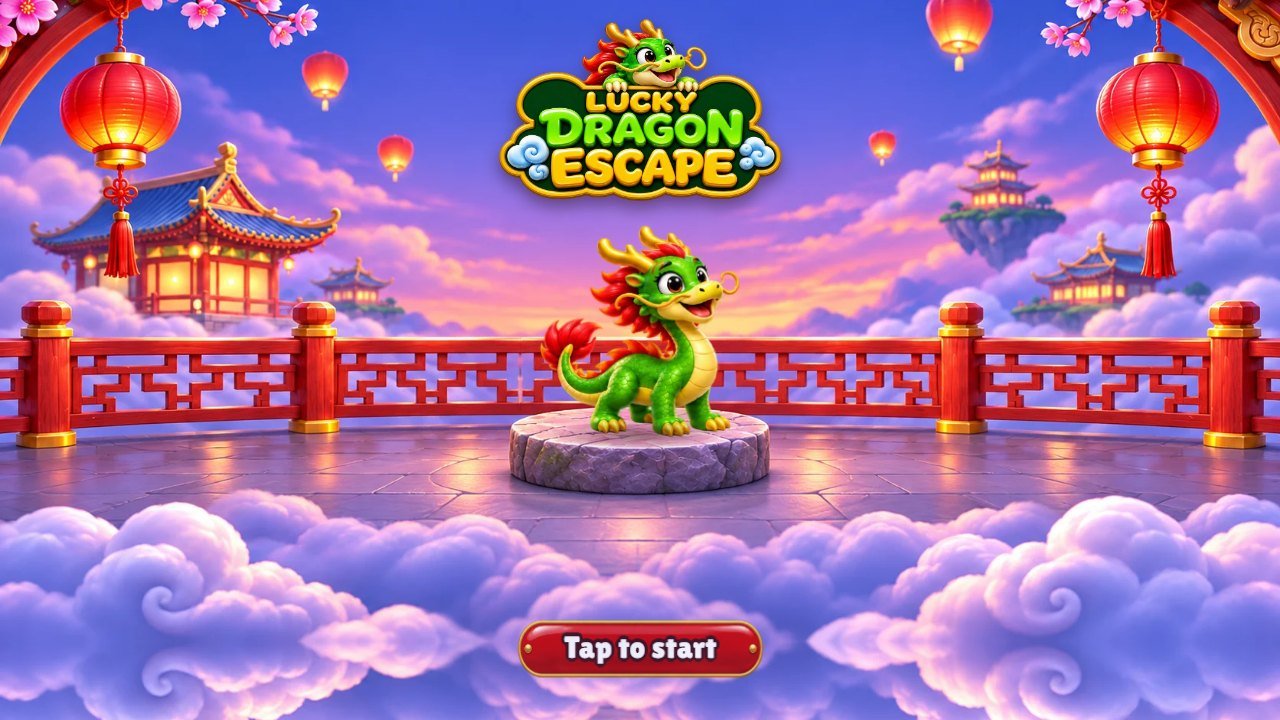
- Der Name im Browser-Tab ist die Zeile
<title>inindex.html. -
Das Logo ist
assets/logo.webp(1000 x 591 Pixel, transparenter Hintergrund). Um Ihr eigenes zu verwenden, speichern Sie es in derselben Größe mit transparentem Hintergrund. -
Das Maskottchen hat fünf Posen:
assets/mascot-idle.webp,mascot-hype.webp,mascot-cheer.webp,mascot-oops.webpundmascot-sleepy.webp. Ersetzen Sie jede durch ein Bild derselben Größe. - Das Seitensymbol ist
assets/icon-192.png(192 x 192 Pixel).
3. Farben und Aussehen
Fast jedes Element der Oberfläche (Tasten, Panels, Plaketten, Sterne, das Weltbrett) ist ein Bild in
assets/, sodass Sie das Aussehen ändern, indem Sie diese Bilder bearbeiten (siehe Tabelle 4). Die
wenigen Textfarben stehen oben in css/base.css, innerhalb von :root:
--ink: #3a0d14; /* dark wine red of the text outline */
--gold: #ffd23f; /* gold of the titles */
--font: 'Fredoka', 'Nunito', 'Noto Sans', system-ui, sans-serif; /* text font */
Die 6 Drachenfarben sind COLORS in src/config.js. Der gemalte Drache ist ein grünes
Bild, das das Spiel in diese Farben umfärbt. Ändern Sie also die Hex-Werte, und die Drachen folgen:
export const COLORS = ['#35c24a', '#2f8cff', '#ffc928', '#f4483f', '#a05bf2', '#ff86c6'];
4. Bilder ersetzen (Reskin)
Ersetzen Sie eine Datei durch eine andere mit dem gleichen Namen und ähnlicher Größe. Sonst muss nichts geändert werden.
| Auf dem Bildschirm | Datei |
|---|---|
| Hintergründe der 5 Welten |
assets/bg-portrait.webp und bg-landscape.webp (Laternenfest); dasselbe mit
bg-w2 (Bambushain), bg-w3 (Jadesee), bg-w4 (Blütenberg) und
bg-w5 (Mondscheintempel)
|
| Hintergrund des Menüs | assets/bg-menu-portrait.webp und bg-menu-landscape.webp |
| Der gemalte Drache |
assets/snake-head.webp, snake-body.webp, snake-tail.webp und
tail-tip.webp (der Flammenbüschel am Schwanz); grün, das Spiel färbt sie um
|
| Das Spielfeld unter den Drachen | assets/soil.webp, wood.webp und cell.webp |
| Glückswolke, Gong und Glücksknoten |
assets/bridge.webp, clock.webp, clock-silver.webp und
collar.webp
|
| Blütenblätter und Blätter jeder Welt |
assets/amb-petal.webp, amb-leaf.webp, amb-seed.webp,
amb-maple.webp und amb-firefly.webp
|
| Runde Tasten (Pause, Ton, Optionen, Zurück, Tipp, Wiederholen, Schließen, Start, Pfeile) | assets/btn-*.webp |
| Spielen-Taste, Platten und die Plakette | assets/cta.webp, plate.webp und plaque.webp |
| Panels | assets/panel.webp und board-dark.webp |
| Sterne | assets/star-on.webp und star-off.webp |
| Levelauswahl: das Spielfeld, die Levelfelder und das Schloss |
assets/board.webp, tile-open.webp, tile-now.webp,
tile-locked.webp und lock.webp
|
| Reglerknopf und das Bild des Abschlussbildschirms | assets/badge.webp und assets/end-art.webp |
5. Die Drachen
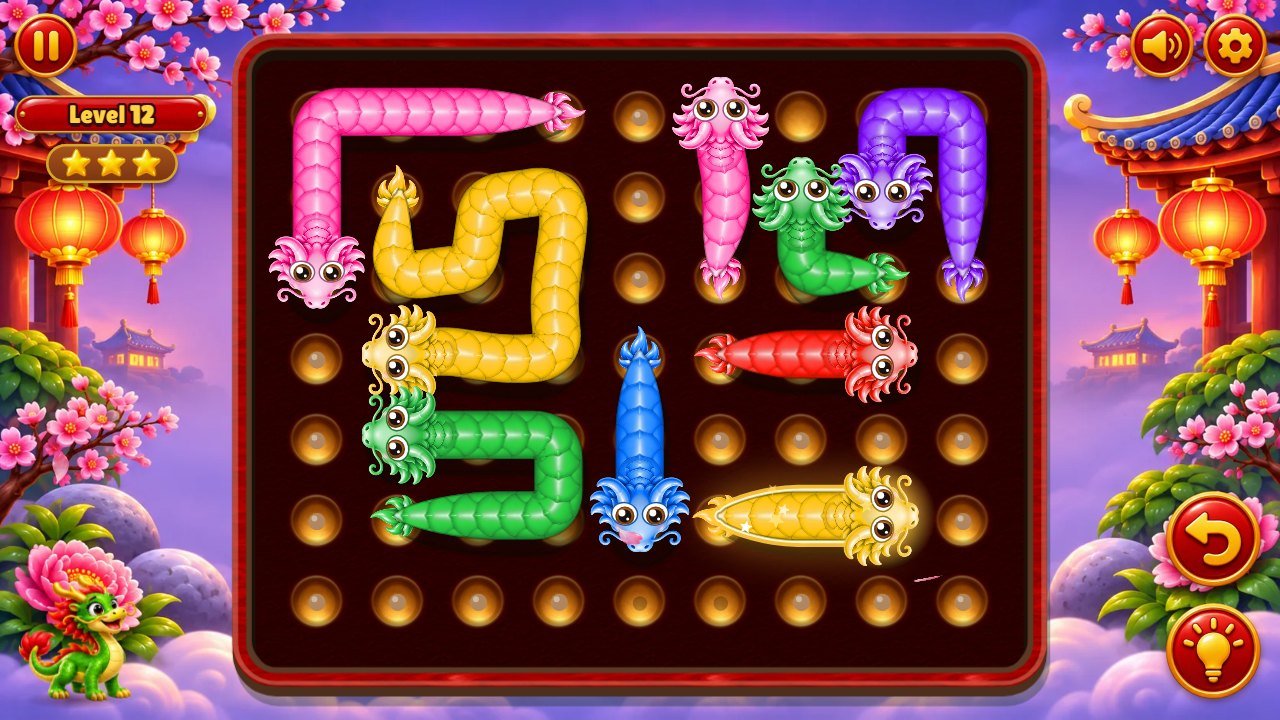
Die Drachen sind gemalt (assets/snake-head.webp, snake-body.webp,
snake-tail.webp und tail-tip.webp) und per Code gezeichnet: Das Körperbild wird
entlang des Wegs des Drachen gelegt, sodass er sich biegt und gleitet. Die Augen, Wangen, das Leuchten des
Tipps und der weiße Blitz eines blockierenden Drachen werden von src/render/snakes.js und
src/render/skin.js gezeichnet.
Das Aussehen des Drachen wird in FEEL.snake und FEEL.skin in
src/config.js festgelegt (Dicke, Kopfgröße, Schwanzbüschel, wie der Körper wackelt). Lädt ein
Bild nicht, zeichnet das Spiel den Drachen per Code mit denselben Farben.
6. Level

Ein Level ist eine Zeile eines Packs in src/game/levels/. Das Spielfeld ist w Felder
breit und h Felder hoch; das Feld oben links ist 0, 0. Das ist Level 3:
{ w: 5, h: 6, s: ['331RDDDLUU', '215RRR', '011DDD', '110LDDDDD', '240LLDDDD'], sol: [4, 3, 2, 1, 0] }
| Feld | Was es ist |
|---|---|
w |
Die Breite des Spielfelds in Feldern. |
h |
Die Höhe des Spielfelds in Feldern. |
s |
Die Drachen. Jeder ist ein Text wie 233RUULL: die Farbe (0 bis 5), x und y des Kopfs (0 bis
9, dann a bis z), danach die Züge vom Kopf zum Schwanz: U, D,
L oder R. Ein z am Ende macht ihn zu einem schläfrigen Drachen.
|
sol |
Die gespeicherte Lösung: die ids der Drachen (ihre Stelle in s, bei 0 beginnend) in einer
Reihenfolge, die das Spielfeld ohne Fehler leert.
|
t, c, r |
Optional: t listet Felder von Glückswolken als "x,y", c listet mit
Glücksknoten verbundene Paare als [idA, idB] und r listet Gong-Drachen als
[id, n]: Der Drache muss losfliegen, bevor n andere Drachen losgeflogen sind.
|
Ein Drache fliegt in gerader Linie in die Richtung, in die sein Kopf zeigt, also entgegengesetzt zu seinem
ersten Zug: In 233RUULL ist der erste Zug R, der Kopf zeigt also nach links. Ein
Drache ist blockiert, solange ein anderer Drache (oder sein eigener Körper) im Weg ist.
npm test spielt die gespeicherte Lösung aller 100 Level und schlägt fehl, wenn eine nicht mehr
gewinnt oder wenn ein Drache einen anderen überlappt oder das Spielfeld verlässt.
Führen Sie nach dem Ändern eines Levels npm test aus. Wenn Sie Level mit
npm run levels erzeugen, werden die Packs nach dem Rezept neu geschrieben: Kopieren Sie Ihre
eigenen Änderungen zuvor an einen sicheren Ort.
Um ein Level hinzuzufügen, fügen Sie einem Pack eine Zeile hinzu. Die Tests erwarten 100 Level in 5 Welten mit
je 20: Wenn Sie Level hinzufügen oder entfernen, ändern Sie PER_WORLD in
src/game/worlds.js und die Zahlen in tests/rules.test.js und
tests/package.test.js.
7. Schwierigkeit und Spielgefühl

Öffnen Sie src/config.js. Die nützlichsten Zahlen:
| Einstellung | Was sie bewirkt |
|---|---|
STARS |
Wie viele Fehler für 3 Sterne und für 2 Sterne erlaubt sind (0 und 2). |
LAYOUT.cellMax und LAYOUT.boardPad |
Die größte Größe eines Spielfeldfelds und der Platz um das Spielfeld. Erhöhen Sie die Feldgröße für größere Drachen auf kleinen Spielfeldern. |
FEEL.streak |
Wie viele Sekunden die Kombo dauert und ab welchem Drachen die Kombo-Wörter erscheinen. |
FEEL.hint und FEEL.idle |
Wie lange der Tipp leuchtet und wie viele Sekunden ohne Antippen vergehen, bevor ein freier Drache wackelt. |
FEEL.exit |
Wie schnell und wie weit ein Drache hinausfliegt, das Ducken vor dem Start und wann er verblasst. |
FEEL.blocked |
Der Stoß, wenn ein Drache blockiert ist: der Ausfall, das Aufblitzen des Blockierers und die Pause. |
recipe() in der Datei tools/generate-levels.mjs |
Spielfeldgröße, Drachenlänge, Farben, wie viele Drachen zu Beginn frei sind und wie lang die blockierenden
Ketten sind, Level für Level. Führen Sie npm run levels aus, um eine Änderung anzuwenden.
|
8. Texte und Sprachen
-
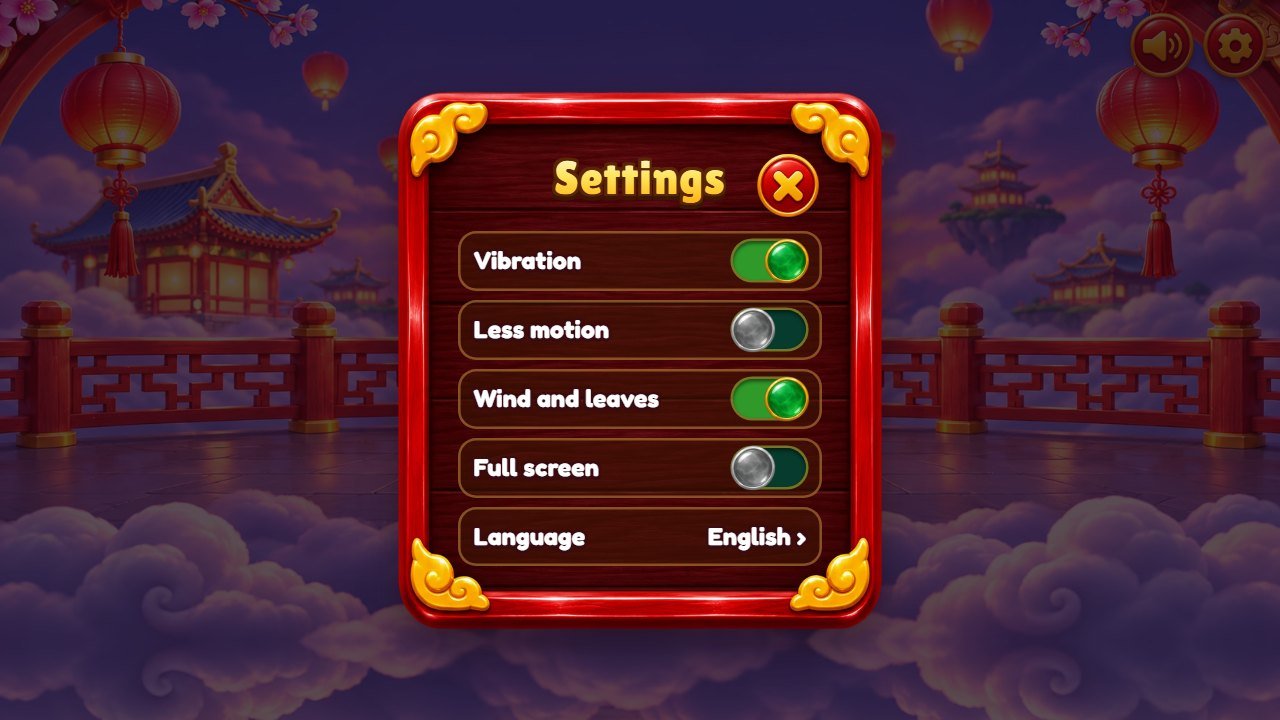
Jeder Text steht in
src/lib/locales/, eine Datei pro Sprache (en.js,pt.js,es.js...). Ändern Sie den Text nach dem Doppelpunkt und behalten Sie den Schlüssel bei. - Beim ersten Besuch wird die Sprache des Browsers verwendet. Der Spieler kann sie in den Optionen ändern.
-
Neue Sprache: Kopieren Sie
en.jsin eine neue Datei, übersetzen Sie sie und tragen Sie ihren Code und Namen inLANGSinsrc/lib/i18n.jsein (und in die Liste intests/locales.test.js). Das Optionen-Panel zeigt sie von selbst an.
9. Töne und Musik
Jeder Effekt ist eine MP3-Datei in assets/sfx/. Ersetzen Sie eine Datei und behalten Sie ihren
Namen bei.
| Dateien | Wann sie spielen |
|---|---|
tap-*, press-* |
Tippen auf die Oberfläche und Drücken von Tasten. |
slide-*, pop-* |
Ein Drache, der hinausfliegt und das Spielfeld verlässt. Die Tonhöhe steigt mit der Kombo. |
bump-*, deny-* |
Ein blockierter Drache und ein Antippen, das nichts bewirken kann (zum Beispiel Zurück, wenn nichts zurückzunehmen ist). |
undo-*, hint-* |
Zurück und der Tipp (auch verwendet, wenn ein schläfriger Drache aufwacht). |
star-*, win-* |
Die Sterne des Ergebnis-Panels und die Siegesmelodie. |
start-*, panel-* |
Start eines Levels und Öffnen eines Panels. |
assets/music/menu.mp3 |
Die Musik der Menüs. |
assets/music/game.mp3 |
Die Musik während der Level. |
Die Zahl am Ende ist die Version: Das Spiel wechselt sie ab. Um eine Version hinzuzufügen, legen Sie die Datei
in den Ordner und erhöhen Sie ihre Nummer in SFX_FILES in src/audio/sfx-files.js.
Die Lautstärke jedes Tons steht in AUDIO.gains in src/config.js.
export const SFX_FILES = { bump: [2], deny: [1, 2], hint: [1, 2], slide: [1, 2] /* ... */ };
10. Speicherschlüssel und Neuanfang
Der Fortschritt bleibt im Browser jedes Spielers, unter dem Präfix dragon-escape.template: (STORAGE_PREFIX
in src/config.js). Wenn Sie zwei Kopien auf derselben Domain hosten, ändern Sie das Präfix in
einer davon. Um von vorn zu beginnen, löschen Sie die Websitedaten im Browser.
11. Ihre Version veröffentlichen
-
Führen Sie in
source/npm testundnpm run buildaus. Das schreibtsource/dist/. -
Sichern Sie das Spiel auf Ihrer Website und laden Sie dann den Inhalt von
dist/anstelle der alten Dateien hoch. -
Lassen Sie die Ordner, wie sie sind. Wenn Sie neben
index.htmleine neue Datei oder einen neuen Ordner hinzugefügt haben, tragen Sie deren Namen inPARTSinsource/tools/build.mjsein. - Leeren Sie den Browser-Cache, um die neue Version zu sehen (siehe die Käuferanleitung).
Support: willian@polargames.com.br