Spill på berøringsskjerm til arrangementer og kiosker: oppsettguide
For totemutleiere og eventbyråer: hva som gjør et spill fungerende i en kiosk, hvordan du kjører det offline i fullskjerm, og hvilke av spillene våre som passer.
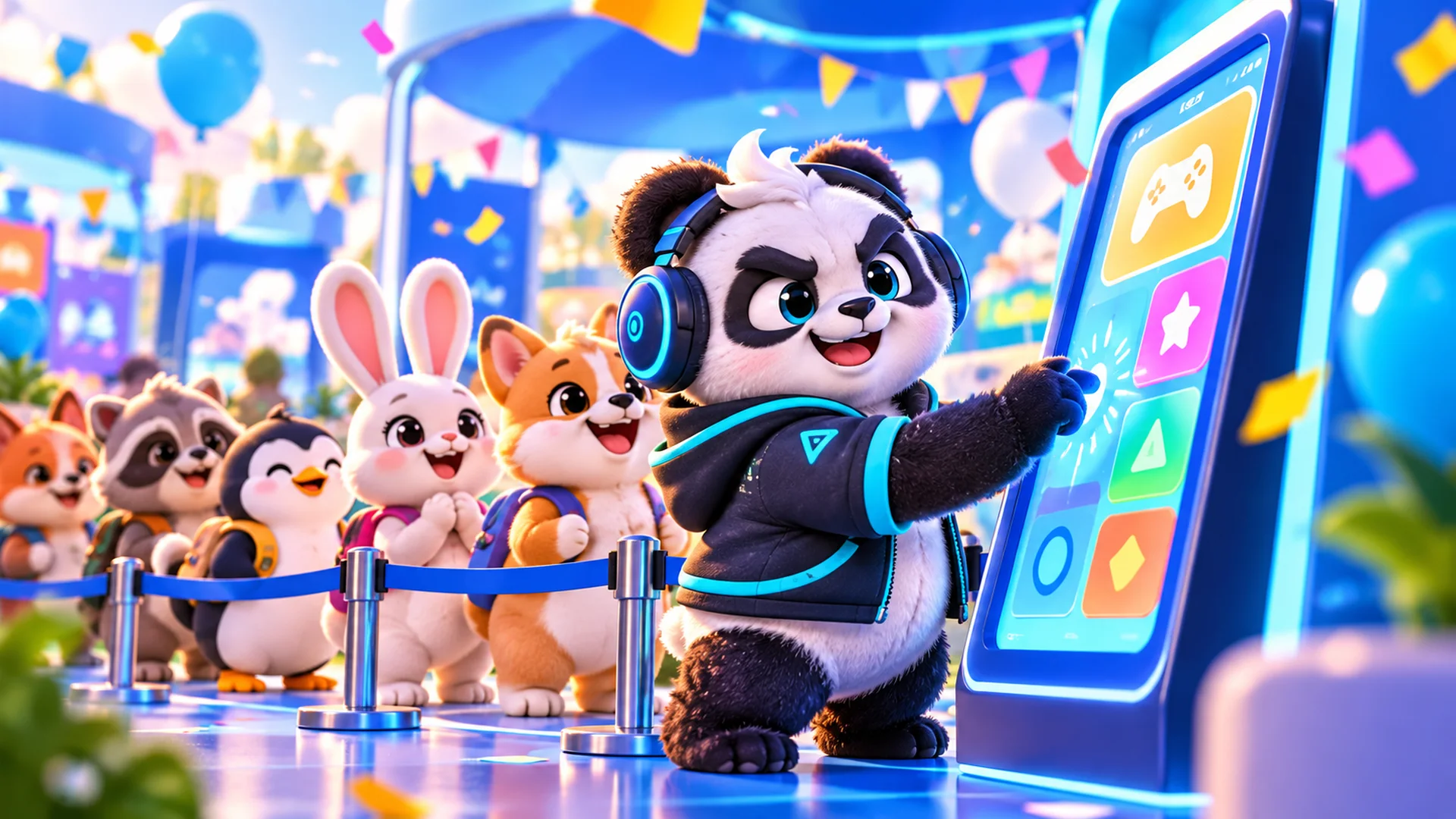
Et godt berøringsskjermspill til et arrangement er kort, fungerer med én finger, trenger ingen konto og ingen internett, og starter rent igjen for neste besøkende. HTML5-spill passer godt til dette: de er nettsider, så enhver kiosk med en oppdatert nettleser kan kjøre dem i fullskjerm, låst til den ene siden. Denne guiden er for totemutleiere, eventbyråer og merkevarer som driver egne stands.
Vi er et studio som selger HTML5-spillmaler med kildekode. Spillene våre fungerer på berøringsskjermer, og spillmappen kjører uten internettforbindelse når en enkel lokal webserver på kiosken serverer den (med ett unntak, som dekkes nedenfor). Å dobbeltklikke på filen er ikke veien. Nedenfor forklarer vi hvordan du setter det opp ordentlig, hva Microsoft, Apple og Google dokumenterer om å låse en enhet til én app, og hvilke spill i butikken vår som passer en totem.
Hva gjør et godt berøringsskjermspill for arrangementer
En kiosk er ikke en telefon. Folk går bort til den, ofte med en kaffe i den ene hånden, mens venner kikker over skulderen. Det kan dannes en kø. Ingen leser instruksjoner. Disse punktene veier tyngre enn grafikken:
- Ett grep for å spille: trykk, dra eller sveip. Hvis en fremmed ikke kan starte i løpet av noen sekunder, går de videre.
- Korte runder, slik at køen går. Velg en modus eller nivålengde som slutter på ett til to minutter.
- Ingen tasting, ingen registrering, ingen konto. Et tastatur på en offentlig skjerm bremser alt.
- Store berøringsområder og lesbar tekst på armlengdes avstand på en stor skjerm.
- Ingen annonser og ingen utgående lenker som åpner andre sider.
- En tydelig vei tilbake til starten, og en nullstilling når ingen har rørt skjermen på en stund.
- Fungerer uten internett. Wi-Fi på arrangementer er upålitelig, og et fastfrosset spill foran et publikum er verre enn intet spill.
Utgavene våre leveres uten annonse-SDK og uten kontosystem, og fremdriften blir i nettleseren. På en kiosk er det akkurat det du vil ha.
Kjøre spillet offline på totemen
Hver utgave inkluderer en ferdig game/-mappe for hosting: HTML, JavaScript, bilder, lyd og skrifter. Ingenting i den trenger PHP eller en database. For en kiosk uten internett kopierer du den mappen til maskinen og serverer den fra maskinen selv.
Ett detalj snubler folk på. Flere produktsider sier at spillet ikke kan åpnes rett fra disk med en file://-adresse (Twirldrop, Pinloop, Trimora, Gridspark, Bodoku og andre). Nettlesere begrenser noen funksjoner for sider åpnet fra disk. Løsningen er en liten lokal statisk webserver som kjører på kiosken, slik at nettleseren åpner noe som http://localhost/game/ i stedet. Enhver statisk filserver fungerer; den trenger ikke internettilgang.
- Puttide, vår 3D-minigolf, bruker WebAssembly. Siden ber om at .wasm-filer serveres som application/wasm og .js-filer med en JavaScript-type, ellers kan du få en tom skjerm. Sjekk dette i din lokale server.
- Sider som sier at alt lastes fra spillmappen, inkluderer Golazo, Aurora Words, Frogdoku, Bodoku, Boba Club, Pip Club, Ludo Cats og Solitaire Links. Puttide pakker med Three.js og Rapier, så ingenting kommer fra et CDN.
- Ricopop er unntaket: siden sier at den trenger internettforbindelse for å laste. Velg den ikke til en offline totem uten å spørre oss først.
Kioskmodus på Windows med Microsoft Edge
Microsoft dokumenterer en kioskmodus for Edge (versjon 87 eller nyere) med to opplevelser. Digital/Interactive Signage (digital og interaktiv skilting) viser ett nettsted i fullskjerm; Public Browsing (offentlig nettlesing) kjører en begrenset nettleser med flere faner. For en spilltotem vil du ha den første. Kommandoen Microsoft gir er:
msedge.exe --kiosk http://localhost/game/ --edge-kiosk-type=fullscreen --no-first-run
Det dokumentasjonen sier som betyr noe for arrangementer:
- Begge opplevelsene kjører en InPrivate-økt. Fremdrift og personlige rekorder spillet lagrer i nettleseren overføres ikke mellom økter, noe som passer en stand der hver besøkende starter på nytt.
- F11 (forlat fullskjerm) og F12 (utviklerverktøy) er blokkert i begge opplevelsene.
- --kiosk-idle-timeout-minutes nullstiller økten etter en periode uten aktivitet, fra 1 til 1440 minutter. Den lukker nettleseren og åpner den ikke igjen av seg selv; Microsoft sier at du trenger Assigned Access (tildelt tilgang) eller Shell Launch (skallstart) for å starte Edge automatisk igjen.
- For en eller to maskiner har Windows-innstillingene et valg som heter Set up a kiosk (assigned access) (sett opp en kiosk, tildelt tilgang): velg Microsoft Edge, velg Digital/Interactive Signage, skriv inn adressen og sett inaktivitetstiden.
- Microsofts guide er skrevet for Windows 10, og den sier at kioskmodus ikke støttes på Linux.
Se Gridspark, med en trykk-for-å-starte-skjerm
Nettbrett på stativ: iPad og Android
Et nettbrett på et gulvstativ er en billigere totem. Begge systemene har en innebygd måte å holde besøkende inne i én app.
- iPad: Guided Access (veiledet tilgang) begrenser enheten til én app. Du starter det med et trippeltrykk på øverste knapp eller Hjem-knappen (Innstillinger, Tilgjengelighet, Guided Access), kan tegne rundt skjermområder så de ignorerer berøring, blokkere maskinvareknappene og sette en tidsgrense. Å avslutte en økt krever passordkoden din.
- Android: App pinning (under Innstillinger, Sikkerhet, og deretter Avansert på mange enheter) holder én app på skjermen til den løsnes, og løsning krever PIN-kode, mønster eller passord.
På et nettbrett lastes spillet vanligvis fra en nettadresse i nettleseren, så det trenger en forbindelse med mindre du planlegger rundt det. To alternativer: host spillet og hold en pålitelig forbindelse på standen, eller velg Zabum, vårt quizspill, som er en installerbar PWA og fungerer offline etter første besøk (det krever HTTPS for det). Bruk Guided Access for at nettleserens adressefelt ignorerer berøring, og bruk spillets egen fullskjermknapp der det finnes en: Gridspark setter den i gridspark.config.js, og Pinloop og Twirldrop har fullskjerm i innstillingene sine.
Hvilke butikkspill passer en totem
Matchet mot situasjonene vi ser på arrangementer. Priser er listepriser i amerikanske dollar, og hvert spill nedenfor har en levende demo du kan åpne på kiosken selv før du kjøper.
To personer, én skjerm
- Golazo ($49): bordfotball med sparkeskudd, to spillere på én enhet, kamper til tre mål eller i to, tre eller fem minutter. Teksten på stadionskiltet settes i config.js, en naturlig sponsorplass.
- Velvet Pool ($39): 8-ball-biljard med sikting på bordet og en styrekontroll på berøringsskjermer; to spillere på én enhet eller mot datamaskinen.
- Puttide ($39): 3D-minigolf, to til fire spillere som tar tur. Dra bakover for å putte. Det krever WebGL2 og WebAssembly, så test på kioskens maskinvare.
- Ludo Cats ($49): Ludo for to til fire spillere på én enhet, med modusene Classic (klassisk), Quick (rask), Teams (lag) og Custom (egendefinert).
Raske solorunder til en kø
- Trimora ($19): 3D-stabling med ett trykk.
- Pinloop ($24): timing med én knapp og 30 mål.
- Twirldrop ($29): 3D-tårnnedstigning med én finger, med en endeløs modus.
- Gridspark ($29): dra blokker over et 8×8-brett. En trykk-for-å-starte-skjerm og fullskjermknappen slås av og på i en innstillingsfil, uten ny bygging.
Rolig spill for familier og venteområder
- Mochi Monsters ($39): fargesortering med berøringskontroll, angre og redusert bevegelse.
- Aurora Words ($39): ordsøk på ti språk med egne ordlister, og en Calm mode (rolig modus).
- Boba Club ($49): Klondike-solitaire med hint, angre og automatisk fullføring.
Ditt eget innhold
Zabum ($49) er quiz for én spiller mot tre datamaskinmotstandere, i fem, ti eller femten runder med 15 sekunder per spørsmål. Spørsmålene ligger i én JSON-fil per språk (engelsk, portugisisk og spansk), så et merke kan skrive sine egne; du bygger på nytt etter redigering.
Se Golazo, to spillere på én skjerm
Oppsettsjekkliste for utleiefirmaer og byråer
- Før kjøp, åpne demoen på den faktiske totemen og spill med fingrene, ikke en mus. 3D-spill krever WebGL2; sjekk at grafikken er jevn på den maskinvaren.
- Kjøp, last ned og oppbevar lisenssertifikatet sammen med arrangementets papirer.
- Gi nytt merke om nødvendig: logo, farger, tittel, tekster. Ta vare på en ren kopi av den originale mappen.
- Installer en lokal statisk webserver på kiosken og kopier spillmappen inn i den.
- Sett opp kioskmodus: Edge med --kiosk og --edge-kiosk-type=fullscreen på Windows, Guided Access på iPad, App pinning på Android.
- Sett nullstillingen for inaktivitet, og slå av dvale og skjermsparere i operativsystemet.
- Kjør en full testdag med nettverket av. Se etter popup-vinduer fra operativsystemet.
- Ha en kopi av spillmappen og oppsettnotatene dine på en USB-minnepinne ved standen.
Lisens for arrangementer og utleiefirmaer
Hvert kjøp gir en evigvarende lisens for ett sluttprodukt, for deg eller én kunde. Et byrå som kjører et spill på ett klients arrangementer kjøper én lisens for den kunden; en andre kunde trenger en andre lisens. White label er tillatt, så kundens merkevare kan erstatte vår. Du kan ikke videreselge malen eller koden alene.
Hvis du leier ut totemer til mange kunder og vil tilby det samme spillet hos dem, skriv til oss før du kjøper, så kan vi si hvilke lisenser din sak trenger. Endringer i spillet, installasjon på maskinene dine og nye funksjoner er spesialarbeid, med tilbud før vi starter. Support (6 måneder, eller 12 med utvidelsen) dekker installasjon og bruk av filene samt retting av reproduserbare feil.
Til 30. november 2026 gir en Black Friday-kampanje 15 % rabatt på alle malene. Flere maler i samme bestilling gir i tillegg en pakkerabatt på 5 % til 20 %, som gjelder etter kampanjen.
Snakk med oss om arrangementer og tilbud
Vanlige spørsmål
Kan spillene kjøre på en kiosk uten internett?
Ja. Kopier spillmappen til kiosken og server den med en lokal statisk webserver, og åpne den deretter i nettleseren på en localhost-adresse. Ricopop er unntaket: siden sier at den trenger internettforbindelse for å laste.
Hvorfor ikke bare dobbeltklikke på index.html?
Nettlesere begrenser sider åpnet fra disk med en file://-adresse, og flere av produktsidene våre sier at det ikke støttes. En lokal webserver unngår problemet og trenger ingen internett.
Hvordan hindrer jeg besøkende i å forlate spillet?
På Windows kjører du Microsoft Edge i kioskmodus med --edge-kiosk-type=fullscreen, eller setter opp tildelt tilgang. På iPad bruker du Guided Access; på Android, App pinning. Alle tre holder enheten i én app.
Nullstiller spillet seg for neste besøkende?
Kioskmodus i Edge kan nullstille økten etter en inaktivitetstid du velger, fra 1 til 1440 minutter, og den kjører InPrivate, så ingenting lagret i nettleseren følger med. Å starte Edge automatisk igjen etter nullstillingen krever Assigned Access eller Shell Launch.
Kan spillet samle inn kontakter på standen?
Ikke slik det leveres. Spillene våre har ingen skjemaer eller sporing. Innsamling av kontakter er noe arrangøren legger til rundt spillet, med et eget skjema og en egen samtykketekst.
Hvilket spill fungerer best med en kø?
Korte spill med ett grep: Trimora, Pinloop, Twirldrop eller Gridspark for soloruner; Golazo eller Velvet Pool når to personer spiller sammen.