1. Bevor Sie anfangen
- Machen Sie eine Kopie des gesamten Downloads. Wenn etwas schiefgeht, können Sie darauf zurückgreifen.
- Installieren Sie einen kostenlosen Code-Editor wie Visual Studio Code (oder Notepad++ unter Windows). Für Bilder öffnen und exportieren die kostenlosen Programme GIMP oder Krita WebP-Dateien. Für Töne exportiert das kostenlose Audacity als MP3.
-
Arbeiten Sie in
source/. Um Ihre Änderungen zu sehen, öffnen Sie in diesem Ordner ein Terminal, führen Sienpm run devaus und öffnen Sie dannhttp://localhost:5180/. Das Spiel startet nicht per Doppelklick aufindex.html, weil Browser JavaScript-Module unterfile://blockieren. -
Kein Terminal? Bearbeiten Sie die Dateien in
game/direkt, laden Sie sie auf Ihr Hosting hoch und laden Sie die Seite neu.
2. Ihre Marke: Name, Logo und Symbol
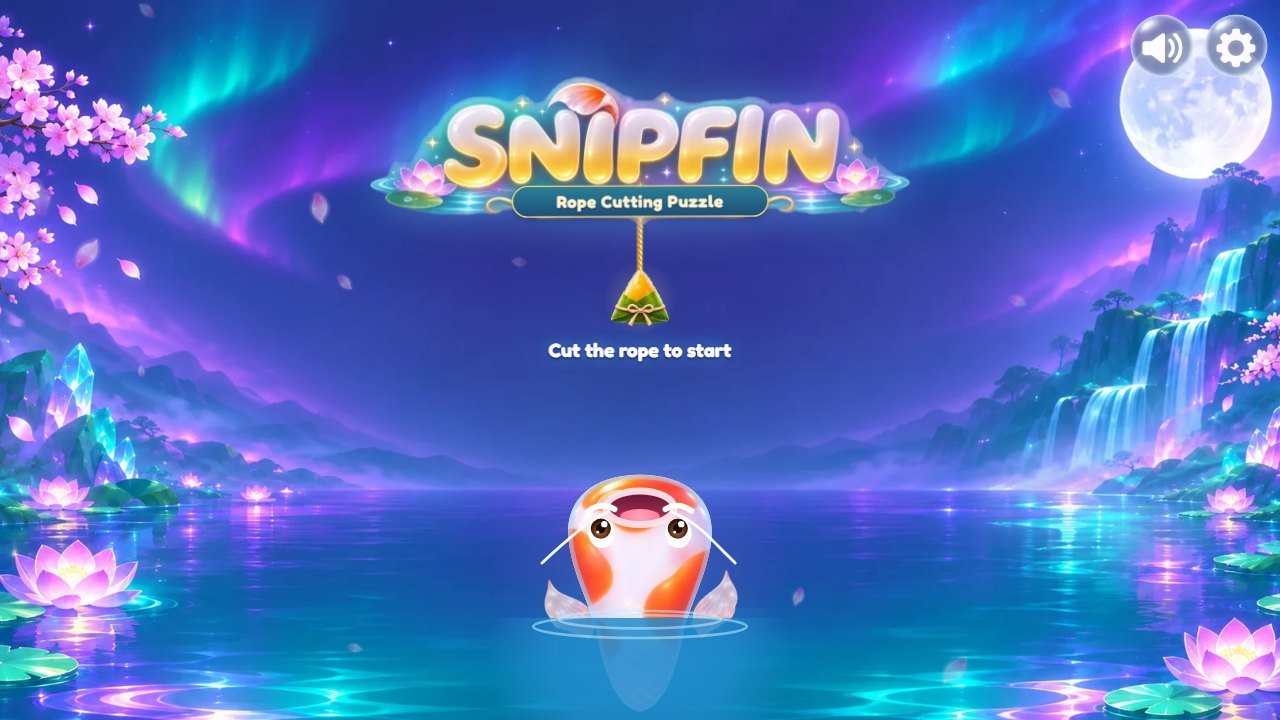
- Der Name im Browser-Tab ist die Zeile
<title>inindex.html. -
Das Logo ist
assets/img/logo.webp(1100 x 305 Pixel, transparenter Hintergrund). Um Ihr eigenes zu verwenden, speichern Sie es in derselben Größe mit transparentem Hintergrund. -
Das Logo hat unter dem Namen ein kleines Schild, und die Worte darauf stammen aus einem Live-Text: dem
Schlüssel
subtitlejeder Sprachdatei. Lassen Sie bei Ihrem eigenen Logo ein Schild an derselben Stelle oder verstecken Sie die Worte, indem Siedisplay: none;zur Regel.logo-subinstyle.csshinzufügen. - Das Seitensymbol ist
assets/icon-192.png(192 x 192 Pixel).
3. Farben und Aussehen
Fast jedes Teil der Oberfläche (Schaltflächen, Panels, Blasen, Sterne) ist ein Bild in
assets/ui/, das Aussehen ändern Sie also, indem Sie diese Bilder bearbeiten (siehe Tabelle 4).
Die wenigen Textfarben stehen oben in style.css, innerhalb von :root:
--ink: #fff; /* text color */
--orb: 64px; /* size of the round buttons */
--txt: 0 2px 3px rgba(20, 12, 80, 0.55), 0 0 10px rgba(40, 30, 130, 0.3); /* text shadow */
Die Farbe des Wassers, das den Koi in jeder Welt umgibt, ist water in WORLDS in
src/config.js, als Zahlen für Rot, Grün und Blau von 0 bis 255:
{ id: 2, key: 'w2', need: 10, music: 'world2', water: '18,160,158' },
4. Bilder ersetzen (Reskin)
Ersetzen Sie eine Datei durch eine andere mit dem gleichen Namen und ähnlicher Größe. Sonst muss nichts geändert werden.
| Auf dem Bildschirm | Datei |
|---|---|
| Hintergründe der 4 Welten |
assets/img/bg-portrait.webp und bg-landscape.webp (Mondteich); dasselbe mit
bg2 (Bambusfälle), bg3 (Laternenhafen) und bg4 (Frostsee)
|
| Unscharfer Hintergrund der Menüs |
assets/ui/soft1-portrait.webp und soft1-landscape.webp; dasselbe mit
soft2, soft3 und soft4
|
| Weltblasen der Karte | assets/ui/w1.webp bis w4.webp |
| Das Klößchen und die Sterne | assets/img/dumpling.webp und assets/img/star.webp |
| Seeigel, Pflock und Schiene | assets/img/burr.webp, peg.webp und rail.webp |
| Lotusblüte, Seerosenblatt und Mond | assets/img/lotus.webp, pad.webp und moon.webp |
| Strudel | assets/img/portal.webp und portal2.webp |
| Funken, Wassertropfen und Wind | assets/img/sparkle.webp, drop.webp und wind.webp |
| Die Blase des Hinweises "Neu!" (in einem Level wird die Blase im Code gezeichnet) | assets/img/bubble.webp |
| Seile: normal und elastisch | assets/fx/rope-gold.webp und rope-pink.webp |
| Der Koi | assets/fx/koi-body.webp, fin.webp und tail.webp |
| Blütenblätter, Blätter, Glut, Schnee, Nebel und Laternen der Welten sowie die übrigen Effekte | Die übrigen Dateien in assets/fx/ |
| Schaltflächen, Panels, Zeilen, Schalter, Schieberegler, Sterne und Levelblasen |
Die Dateien in assets/ui/, eine pro Teil, benannt nach ihrer Aufgabe
(pause.webp, restart.webp, panel.webp,
toggle-on.webp...)
|
5. Der Koi
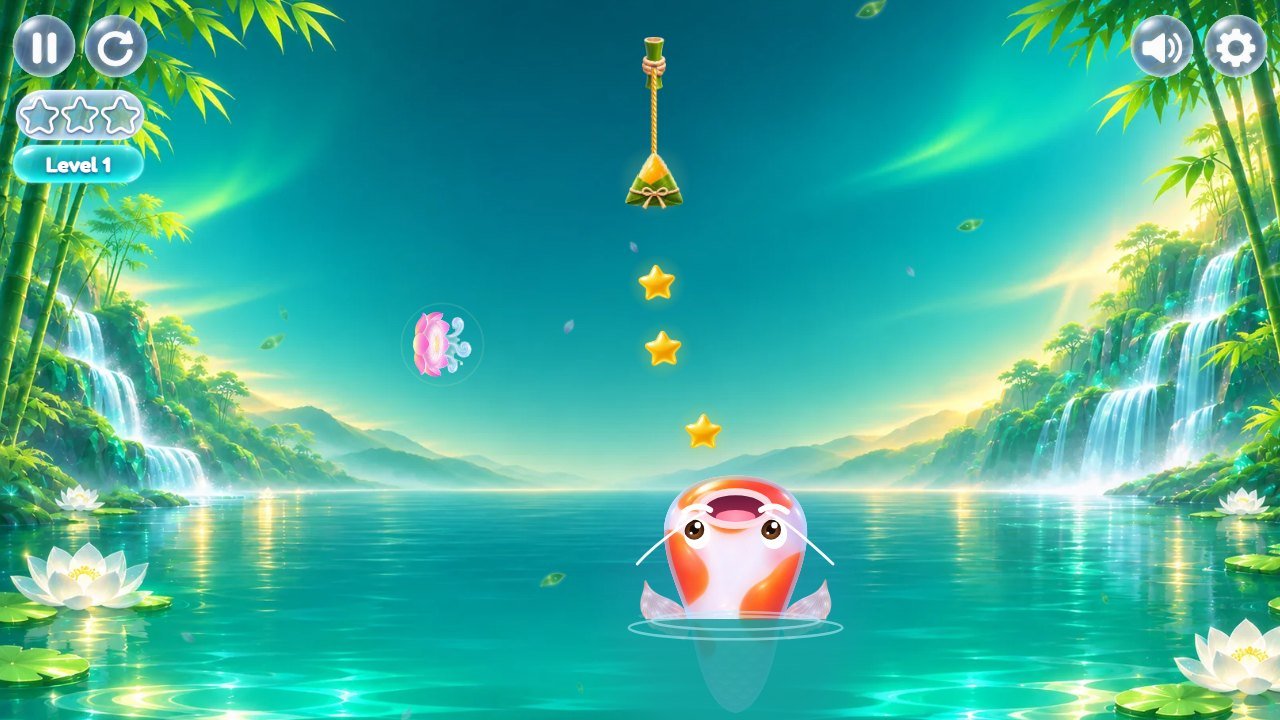
Der Koi ist gemalt (assets/fx/koi-body.webp, fin.webp und tail.webp)
und wird per Code animiert: Maul, Augen, Barteln und Wangen werden in src/koi.js gezeichnet. Um
den Koi umzufärben, bearbeiten Sie die drei Bilder.
Um den älteren Koi zu verwenden, der komplett im Code gezeichnet ist, setzen Sie koiArt: false in
FEEL in src/config.js. Seine Farben sind die #-Farben in
src/koi.js.
6. Level
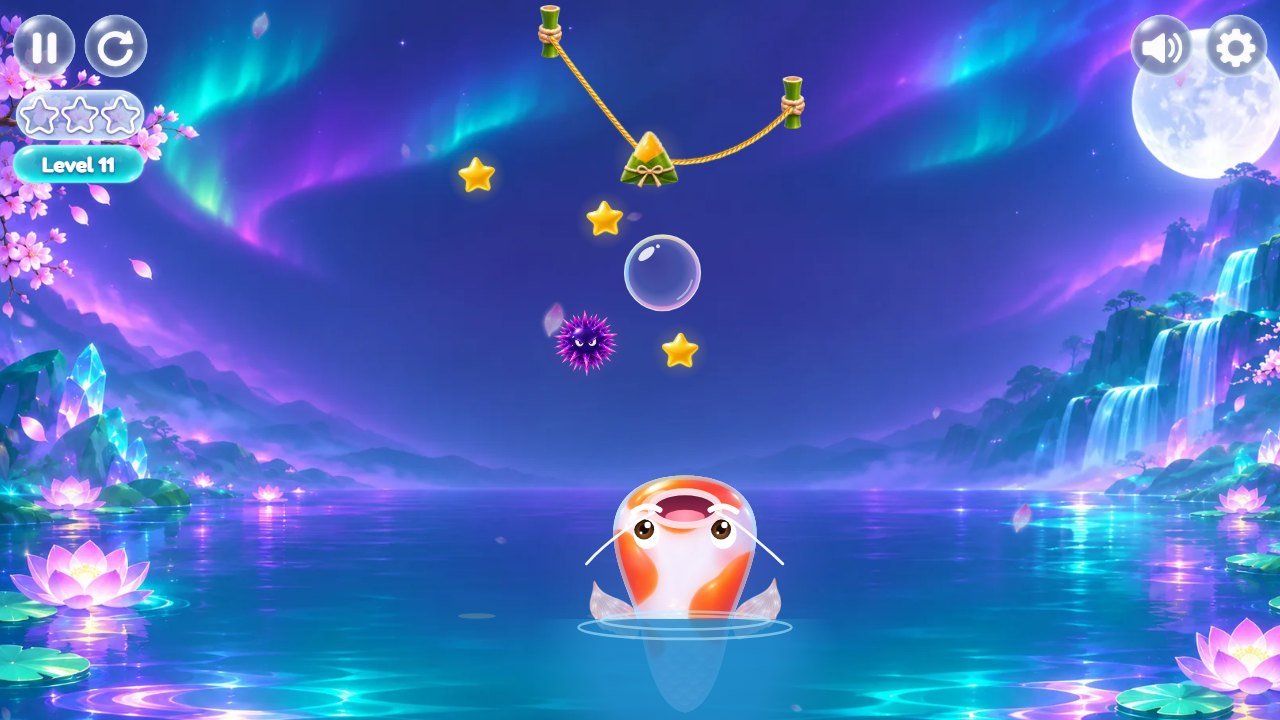
Die Level stehen in data/levels.json, eines pro Zeile. Die Welt ist 720 breit und 960 hoch. Die
linke obere Ecke ist 0, 0 und y wächst nach unten. Das Maul des Koi liegt bei etwa y = 800. Das ist Level 1-6:
{"id":"1-6","world":1,"candy":[234,362],"ropes":[{"a":[189,136],"slack":0.03}],"bubbles":[[246,504,54]],"stars":[[187,427],[185,275],[185,620]],"mouth":[185,800],"sol":[{"f":14,"rope":0},{"f":150,"pop":true}]}
| Feld | Was es ist |
|---|---|
id |
Eindeutiger Name: die Welt und die Nummer (1-6). Gelöste Level werden darüber gemerkt. |
world |
Die Welt (1 bis 4), zu der das Level gehört. |
candy |
Wo das Klößchen hängt: [x, y]. |
ropes |
Die Seile. a ist die Stelle, an der ein Seil befestigt ist, slack ist
zusätzliche Länge (0 bis 0.06), elastic: true macht es dehnbar und
rail: [amplitude, period, phase] lässt den Pflock seitlich gleiten (die Periode wird in
Bildern angegeben).
|
stars |
Die 3 Sterne: [[x, y], [x, y], [x, y]]. |
mouth |
Wo der Koi wartet: [x, y]. Das Maul fängt das Klößchen in der Nähe dieses Punkts. |
bubbles, spikes, puffs, portals, pads,
moons
|
Optionale Hindernisse und Helfer. bubbles und spikes (Seeigel) sind
[x, y, radius], puffs (Lotusblüten) sind [x, y, angle in degrees],
portals sind [x1, y1, x2, y2] (ein Paar Strudel), pads sind
[x1, y1, x2, y2] (die zwei Enden eines Seerosenblatts) und moons sind
[x, y].
|
sol |
Die gespeicherte Lösung (siehe unten). |
sol listet die Aktionen auf, mit denen das Level gewonnen wird. f ist das Bild (60
pro Sekunde), { "f": 14, "rope": 0 } schneidet Seil 0 durch,
{ "f": 150, "pop": true } tippt auf die Blase, puff tippt auf eine Lotusblüte und
moon tippt auf einen Mond (die Zahl ist ihr Platz in der Liste). npm test spielt sie
ab, und der Hinweisring zeigt sie Spielern, die nicht weiterkommen.
Führen Sie nach dem Verschieben von Dingen npm test aus. Wenn ein Level durchfällt, ändern Sie
die Schnittzeiten (f), bis es wieder mit 3 Sternen gewonnen wird. Kleine Verschiebungen der
Sterne und des Mauls sind die sichersten Änderungen.
Um ein Level hinzuzufügen, kopieren Sie eine Zeile, geben Sie ihr eine neue id und setzen Sie
ihre world. Die Level einer Welt erscheinen in der Reihenfolge der Zeilen. Die Tests dieses
Pakets erwarten 4 Welten mit je 15 Leveln: Wenn Sie Level hinzufügen oder entfernen, ändern Sie den ersten
Test in tests/levels.test.mjs.
7. Schwierigkeit und Spielgefühl
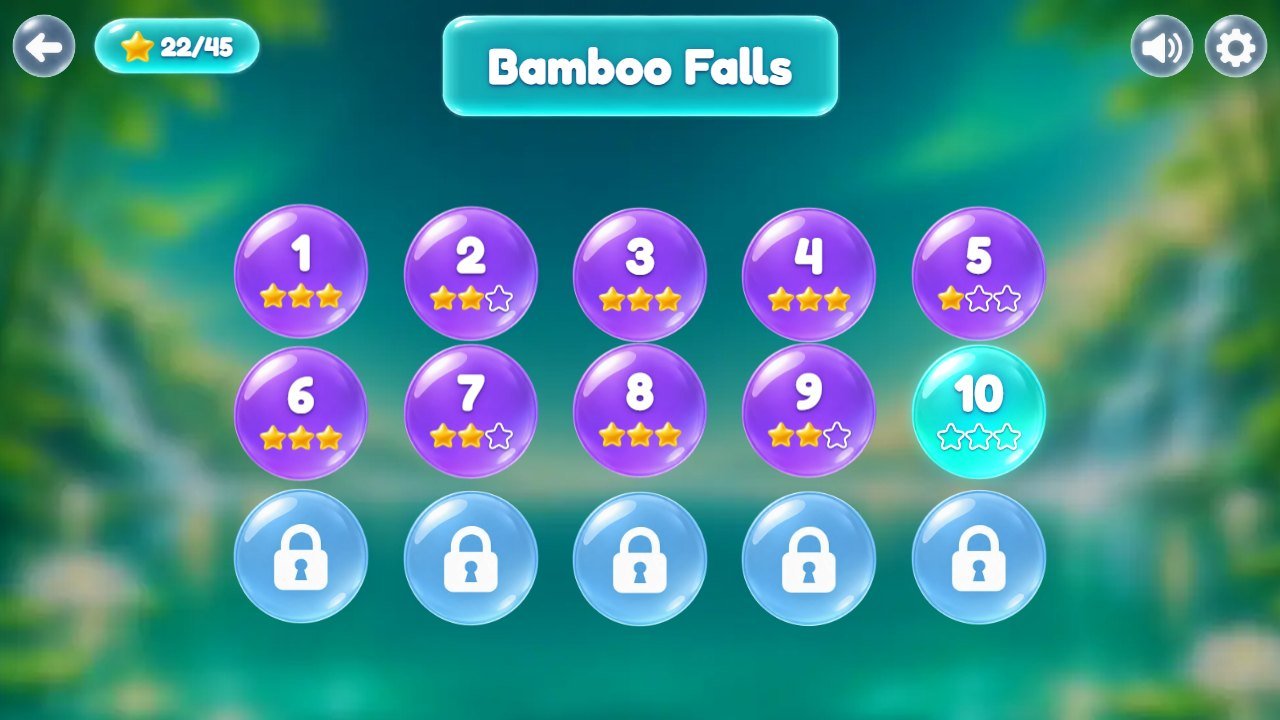
Öffnen Sie src/config.js. Die nützlichsten Zahlen:
| Einstellung | Was sie bewirkt |
|---|---|
PHYS.koiReach |
Wie weit der Koi seitlich schwimmt, um ein Klößchen zu fangen, das in seiner Nähe fällt. Erhöhen Sie den Wert für ein leichteres Spiel, senken Sie ihn für ein schwereres. |
PHYS.mouthR |
Die Größe des Kreises, in dem das Maul das Klößchen fängt. |
PHYS.cutNear |
Wie sehr ein Wisch, der ein Seil knapp verfehlt, es trotzdem noch durchtrennt. |
PHYS.g |
Die Schwerkraft. Wenn Sie sie ändern, ändern sich die gespeicherten Lösungen, führen Sie also
npm test aus.
|
FEEL.hintAfter und FEEL.coachAfter |
Sekunden, bis die Hand einem neuen Spieler den Wisch zeigt, und wie viele gescheiterte Versuche, bis der Hinweisring erscheint. |
WORLDS[].need |
Die Sterne, die zum Öffnen jeder Welt nötig sind (0, 10, 45 und 90). Die Namen der Welten sind die
Schlüssel w1 bis w4 in jeder Sprachdatei.
|
FEEL |
Alle übrigen Zahlen für Animationen: Trefferpause, Wackeln, Partikel, der Sprung des Koi, der Blasenübergang und das Zurückspulen bei Nochmal. |
8. Texte und Sprachen
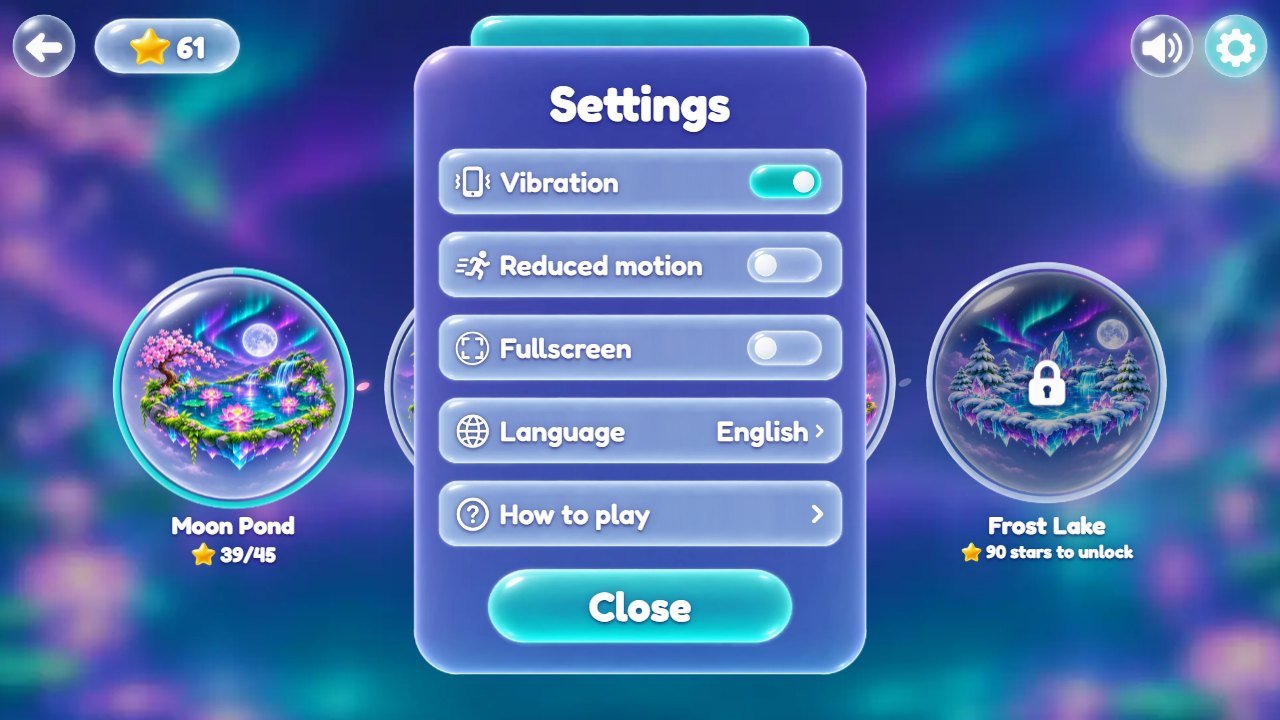
-
Jeder Text steht in
src/lib/locales/, eine Datei pro Sprache (en.js,pt.js,es.js...). Ändern Sie den Text nach dem Doppelpunkt und behalten Sie den Schlüssel bei. -
Beim ersten Besuch wird die Sprache des Browsers verwendet. Um das Spiel in einer bestimmten Sprache zu
öffnen, hängen Sie
?lang=pt(oder einen anderen Code) an die Adresse an. -
Neue Sprache: Kopieren Sie
en.jsin eine neue Datei, übersetzen Sie sie, importieren Sie sie insrc/lib/locales.jsund tragen Sie ihren Code inSTRINGS,LANGSundLANG_NAMESein. Das Einstellungen-Panel zeigt sie von selbst an.
9. Töne und Musik
Jeder Effekt ist eine MP3-Datei in assets/sfx/. Ersetzen Sie eine Datei und behalten Sie ihren
Namen bei.
| Dateien | Wann sie spielen |
|---|---|
cut-*, swipe-* |
Ein Seil durchschneiden und den Finger über den Bildschirm bewegen. |
star-*, star-stamp-* |
Einen Stern einsammeln und die Sterne, die auf das Ergebnis-Panel gestempelt werden. |
bite-*, splash-* und victory-* |
Der Koi, der das Klößchen frisst, das Platschen und die Siegesmelodie. |
fell-in-water-*, sigh-* und defeat-* |
Ein verlorenes Level. |
bubble-enter-*, bubble-pop-* und unlock-* |
Ein Level oder eine Welt durch eine Blase betreten, sie platzen lassen und etwas Neues freischalten. |
burr-*, lotus-*, portal-*, pad-*,
moon-* und elastic-*
|
Die Elemente: Seeigel, Lotusblüte, Strudel, Seerosenblatt, Mond und Gummiseil. |
button-*, panel-* |
Schaltflächen und die Ton- und Einstellungen-Panels. |
lake-night-1 |
Die Teichkulisse, die unter der Musik in einer Schleife läuft. |
assets/music/menu.mp3, world1.mp3 bis world4.mp3 |
Die Musik: ein Stück für die Menüs und eines für jede Welt. |
Die Zahl am Ende ist die Version: Das Spiel wechselt sie ab. Um eine Version hinzuzufügen, legen Sie die Datei
in den Ordner und erhöhen Sie ihre Nummer in SFX_FILES in src/audio/sfx-files.js.
Die Lautstärke jedes Tons steht in AUDIO.gains in src/config.js.
export const SFX_FILES = { cut: 2, swipe: 2, star: 2, 'star-stamp': 2, bite: 2 /* ... */ };
10. Speicherschlüssel und Neuanfang
Der Fortschritt bleibt im Browser jedes Spielers, unter dem Schlüssel snipfin.template.save.v1,
und die Sprache unter snipfin.template.lang.v1. Wenn Sie zwei Kopien auf derselben Domain hosten,
ändern Sie diese Namen in src/config.js und src/lib/i18n.js. Um von vorn zu
beginnen, löschen Sie die Websitedaten im Browser.
11. Ihre Version veröffentlichen
-
Führen Sie in
source/npm testundnpm run buildaus. Das schreibtsource/dist/. -
Sichern Sie das Spiel auf Ihrer Website und laden Sie dann den Inhalt von
dist/anstelle der alten Dateien hoch. -
Lassen Sie die Ordner, wie sie sind. Wenn Sie neben
index.htmleine neue Datei oder einen neuen Ordner hinzugefügt haben, tragen Sie deren Namen inPARTSinsource/tools/build.mjsein. - Leeren Sie den Browser-Cache, um die neue Version zu sehen (siehe die Käuferanleitung).
Support: willian@polargames.com.br