English
- Overview
- Installation (FTP)
- Requirements and sound
- How to play
- Screens (real screenshots)
- Files
- Languages
- Saved data
- Development with Node.js (optional)
- Updating and browser cache
- Internal names
- Licenses and third parties
- Troubleshooting
- Support
1 Overview
Doodle Dragon is a coloring game for small children with the theme of islands in the clouds. The mascot is a little green dragon. There are 64 drawings in 8 categories: Animals, Vehicles, Nature, Ocean, Dinosaurs, Fantasy, Food, Holidays. Everything is done with icons, so children who cannot read yet can play alone.
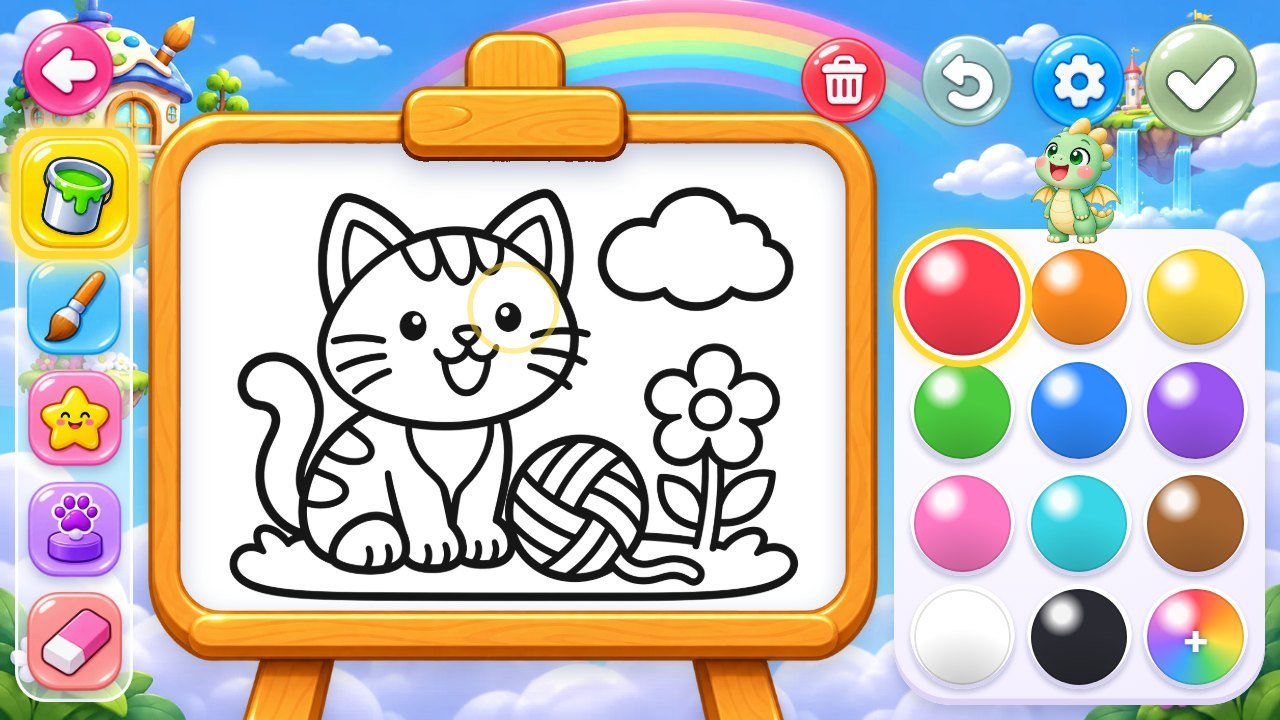
- Bucket: a tap fills the whole area with a growing paint wave; the drawing finds its areas by itself.
- Brush that never leaves the area where the stroke starts; eraser; 16 stickers; 8 stamps painted with the current colour.
- 10 colours on the palette plus a custom slot; 26 more colours and 4 special paints (glitter, rainbow, pastel, dots).
- Undo (10 steps), clear all with confirmation (can be undone), pinch or mouse-wheel zoom.
- Finish ceremony with stars and confetti, save the picture as PNG (or share it on phones), next drawing; gallery of every painting.
- Paintings are saved automatically in the browser. Sound effects generated by code, a music track, vibration on phones, a "less motion" option, 14 languages in Settings.
- Portrait and landscape, phone, tablet and desktop. No server, account, ads, payments, tracking or external requests; system fonts only.
Package contents and file map: see below.
Step-by-step recipes for changing pictures, categories, colours, sounds and texts are in CUSTOMIZATION.html.
2 Installation (FTP)
The game in game/ is ready: no build, database, PHP or Node.js is needed to host it.
- Extract the ZIP on your computer.
- Open your FTP program (for example FileZilla, free) and connect with the host, user and password given by your hosting company.
- On the server, open the public folder (often
public_htmlorwww). Create a folder for the game if you want it at an address such as/coloring/. - Upload the contents of
game/(index.html, css, src, assets, DOCUMENTATION.txt), not thegamefolder itself and notsource/. - Open the address in a browser, for example
https://your-site.com/coloring/. HTTPS is recommended.
Opening game/index.html with a double click (file://) does not work: browsers block ES modules there. To try it
on your computer use npm run serve (section Development) or any local web server.
3 Requirements and sound
A current browser (Chrome, Edge, Firefox, Safari, Opera; Android and iOS) with JavaScript, Canvas, Web Audio, localStorage and IndexedDB. Mouse, touch and pen work.
Browsers only allow sound after the first tap or click; the game starts the music then. Without touches the music fades after 30 s and pauses after 60 s; it comes back with the next touch. A hidden tab is silent.
4 How to play
- Tap Play, pick a category in the carousel (arrows or swipe) and tap a drawing.
- Pick a colour and tap an area: the bucket fills it. Tapping the line itself paints the nearest area.
- Brush: drag to paint freely; the paint stays inside the area where the stroke started. Eraser: tap an area or drag.
- Stickers and stamps: pick one in the drawer, then tap the paper (drag with stamps to make a trail).
- Zoom with two fingers or the mouse wheel; drag with one finger to move a zoomed drawing; the corner button returns to the whole drawing. Ctrl+Z undoes, Esc closes a window.
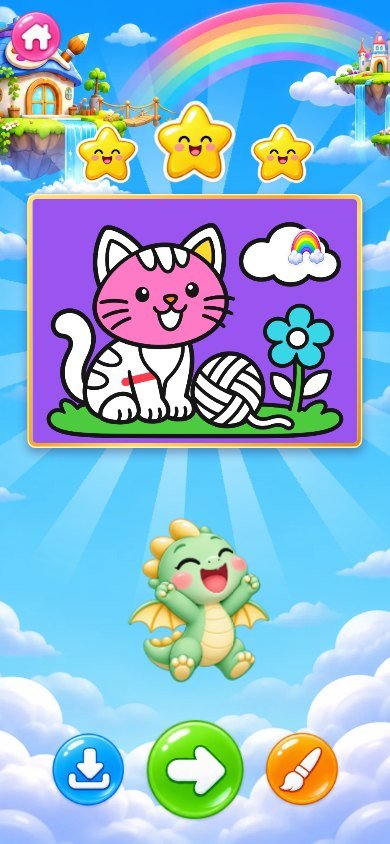
- The mascot cheers at half and at 100% painted. The check button opens the finish screen: save the picture, go to the next drawing or keep painting.
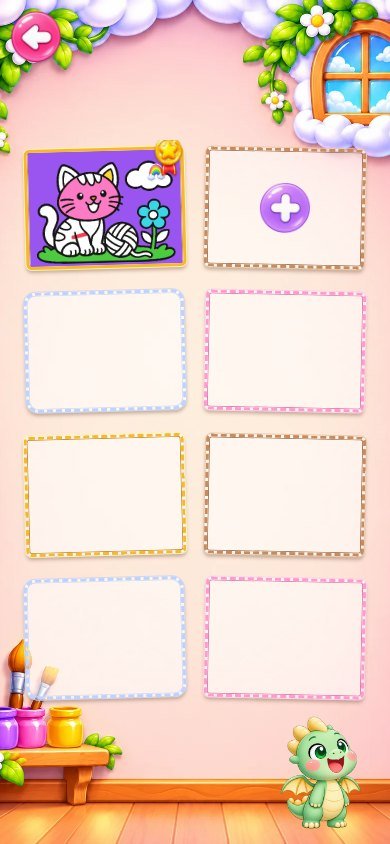
- Every painting is saved by itself; the Gallery shows them all, finished ones with a ribbon. The Android back button closes a window, then goes back one screen.
5 Screens (real screenshots)
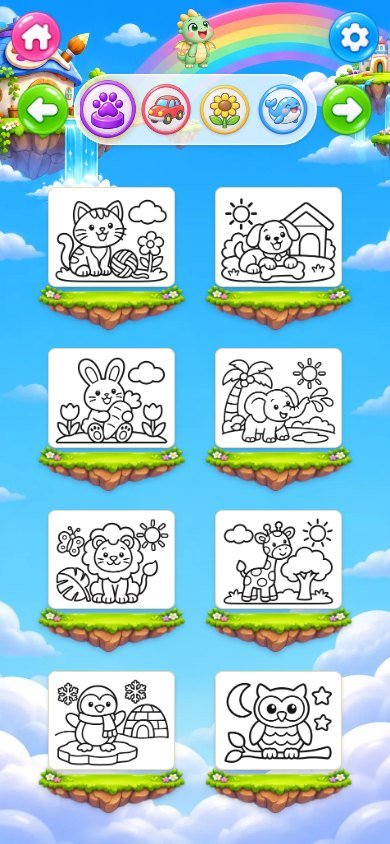
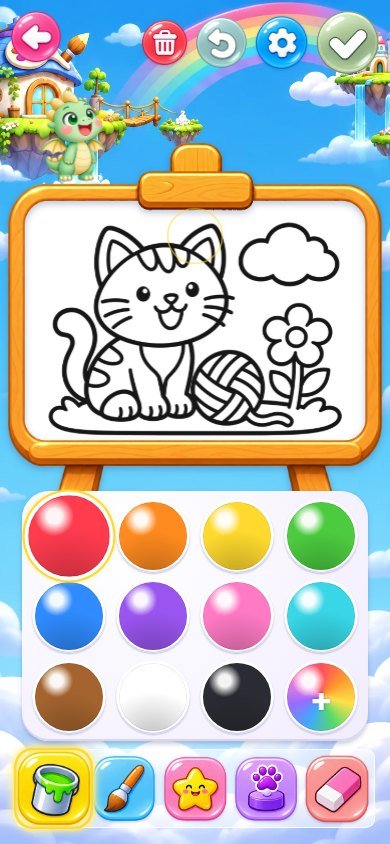
Phone screenshots (390 x 844) of this exact build. The numbers match the list under each picture.
 1
2
3
- Play: opens the drawings
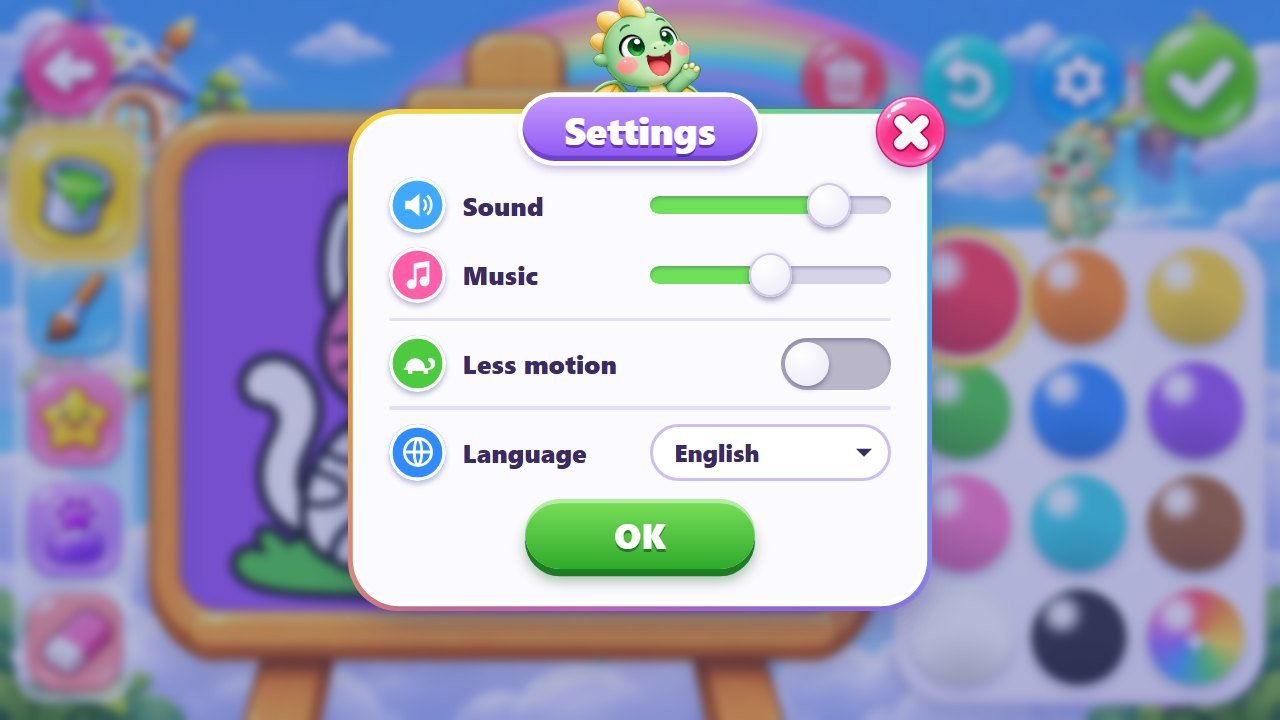
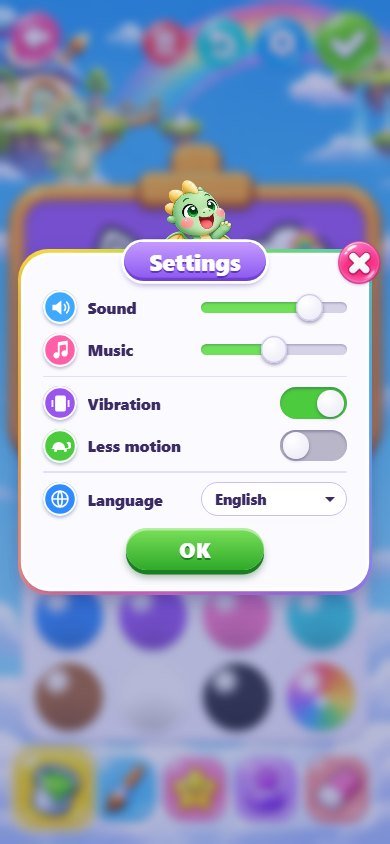
- Settings (sound, music, motion, language)
- Gallery of saved paintings
 1
2
3
4
5
- Home
- Previous category
- Category carousel (the chosen one is highlighted)
- Next category
- A drawing: tap to paint it
 1
2
3
4
5
6
7
8
9
10
11
12
- Back
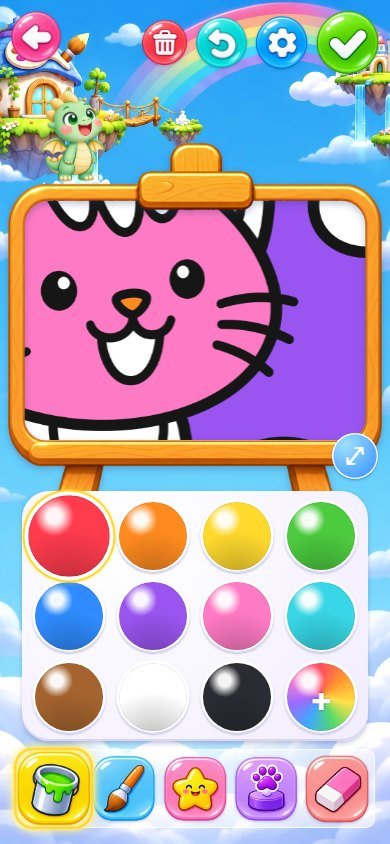
- Bucket: fills a whole area
- Brush: free painting that stays inside the area
- Stickers
- Stamps (painted with the current colour)
- Eraser
- Palette
- More colours and special paints
- Clear all (asks first)
- Undo
- Settings (sound, music, motion, language)
- Done: finish screen

 1
2
- Pick a sticker, then tap the paper
- Close
 1
2
3
- Colours
- Special paints: glitter, rainbow, pastel, dots
- Close
 1
2
3
4
5
6
- Sound effects volume
- Music volume
- Vibration (phones and tablets)
- Less motion
- Language (14)
- OK
 1
2
- Keep the painting
- Clear everything (can be undone)
 1
- Back to the whole drawing
 1
2
3
4
- Home
- Save the picture (PNG) or share it
- Next drawing
- Keep painting
 1
2
3
- Back
- A saved painting (ribbon = finished)
- Start a new drawing
Desktop and tablet screenshots (1280 x 720): see below.
6 Files
game/ and source/ hold the same game files; source/ adds the tests, tools and project files. Edit
in source/, then run npm run build (or copy the changed files into game/ by hand: there is no compile
step).
The full file map is below.
Where to change what, step by step: CUSTOMIZATION.html.
7 Languages
The game has text only in the Settings window, in 14 languages: English, Portuguese, Spanish, French, German, Italian,
Dutch, Polish, Turkish, Russian, Japanese, Korean, Chinese and Indonesian. The browser language is used on the first visit (English if it is
not one of the 14); the player can change it in Settings. The texts are in src/i18n.js. This guide is in English, Portuguese
and Spanish.
8 Saved data
Everything stays in the player's browser, for this web address only; nothing is sent anywhere. Clearing the site data erases it.
localStorage  doodle-dragon.template.settings   volumes, vibration, less motion, language, custom colour
IndexedDB     doodle-dragon.template.art        one record per drawing: colours, brush and sticker layers, thumbnail, finished
Both names are in src/main.js. Change them if you host two copies of the game on the same domain and want separate saves. If
storage is blocked (some private modes) the game still works, it only does not remember.
9 Development with Node.js (optional)
Node.js is not needed to play or host the game. It is only for the tests, the local server, the build copy and formatting. Requirement: Node.js 26.13 or newer (current LTS line), npm comes with it.
Install Node.js
- Windows: download the LTS installer (.msi) from nodejs.org, run it with the default options and open a new Command Prompt or PowerShell.
- macOS: download the LTS installer (.pkg) from nodejs.org (or
brew install node) and open a new Terminal. - Linux: use the packages from nodejs.org or a version manager such as nvm (
nvm install 26); the version in old distribution repositories may be too old. - Check:
node -vmust print v26.13 or newer andnpm -va version number.
Commands
Open the terminal inside source/ (the folder with package.json) and run:
cd source
npm ci
npm test
npm run build
npm run serve
# open http://localhost:5193/  (Ctrl+C stops the server)
npm ciinstalls exactly the locked development tool (Prettier) frompackage-lock.json, including devDependencies.npm testruns the checks intest/: area detection, every drawing file and its size, category icons, stickers, stamps, poses, music, the 14 languages, imports and file completeness.npm run buildemptiesdist/and copiesindex.html,css/,src/andassets/into it;dist/is then identical togame/. Upload the contents ofdist/.npm run serveplayssource/at http://localhost:5193/ (npm run serve -- distplays the build).npm run formatformats the code with Prettier.
Common errors
nodeornpmis not recognized: reopen the terminal after installing, or add Node.js to PATH.- PowerShell says
npm.ps1 cannot be loaded: usenpm.cmd ci(andnpm.cmd test…) or the Command Prompt. ENOENT ... package.json: the terminal is not insidesource/.EBADENGINEor odd errors: Node.js is older than 26.13; update it.- Network, proxy or certificate errors during
npm ci: check the connection or the npm proxy settings (npm config get proxy). npm cisays the lock file does not match: do not editpackage-lock.jsonby hand; deletenode_modulesand runnpm ciagain.- Port 5193 in use:
PORT=8080 npm run serve(on Windows PowerShell:$env:PORT=8080; npm run serve).
10 Updating and browser cache
After uploading new files, a browser may keep showing the old version from its cache. To see the update:
- Hard reload: Ctrl+F5 or Ctrl+Shift+R (Windows/Linux), Cmd+Shift+R (macOS).
- Clear only "cached images and files" in the browser settings: that keeps the saved paintings (do not clear cookies and site data, which erases them).
- Open the address in a private (incognito) window to check what visitors get.
- If your hosting or a CDN (Cloudflare and others) caches files, purge its cache after the upload.
- To check that the new page is served, open it with a query such as
?v=2. Always upload all changed files together and keep the same address, so the saved paintings stay.
11 Internal names
Some names in the code and files come from the original project. They work as they are; this table says what they mean.
| Name | Meaning |
|---|---|
mascot, #mascot, assets/mascot/ | The character of this game: a little green dragon. |
idle, wave, clap, wow, cheer, curious,
sleep, breath | Mascot poses. breath is the pose of the finish screen on wide screens;
sleep appears after 25 s without touches. |
easel, assets/ui/easel.webp | The frame around the paper: in this game, a wooden easel. |
sheet | The white paper inside the frame (always 4:3). |
ilha, isle, homeisle | Portuguese for "island": a floating grass island under the drawing cards and the mascot. |
fita, medal | Portuguese for "ribbon": the medal on finished drawings. |
bg-galeria* | Gallery backgrounds ("galeria" = gallery). |
pot, palette, drawer, card, tabs | A paint colour button, the colour panel, the sticker and stamp panel, a drawing card, the category carousel. |
c-<key>, t-<tool>, b-<name> | Category icons, tool icons and buttons
in assets/ui/. |
gato, cachorro, … | Drawing ids = file names in assets/draw/. They are Portuguese words
and are never shown to the player. |
S, P, M, AU, FX, EA | In
src/main.js: settings, elements of the painting screen, mascot, audio module, effects module, frame image proportion (width /
height). |
cere, cereEnd | The finish ceremony ("cerimônia"): impact, pause, party. |
HAS_VOICE, voice | A Voice volume row exists in the code but is hidden (HAS_VOICE =
false): no narration is included. |
| Code comments | Written in Brazilian Portuguese. Identifiers are short English or Portuguese words; this table explains the ones that are not obvious. |
12 Licenses and third parties
The artwork, music and game code are supplied under the CodeCanyon licence you purchased. The game itself contains no third-party
code, fonts, images or sounds: it uses the system fonts of the device and plain JavaScript. The only third-party package is
Prettier (MIT licence), an optional development tool installed by npm ci into
source/node_modules; its licence is in THIRD-PARTY-LICENSES/. It is not part of game/.
13 Troubleshooting
- Blank page: check that every folder of
game/was uploaded next toindex.html, that the page is opened through http(s) and notfile://, and look at the browser console (F12) and the Network tab for missing files (404). - The server must send
.jsfiles as JavaScript (text/javascript); almost all hosts do. If the console complains about the MIME type, ask your host or addAddType text/javascript .jsto.htaccess(Apache). - No sound: tap once (browsers need a gesture), check the device volume, the silent switch on iPhone and the volumes in Settings.
- Paintings disappear: the site data was cleared, another browser or address is used, or storage is blocked (private mode).
- Old version after an update: see "Updating and browser cache".
14 Support
Support and custom work: willian@polargames.com.br. Please send the version (1.0.0), the browser and device, the address where the game is hosted, the steps to reproduce and a screenshot.
Português (Brasil)
- Visão geral
- Instalação (FTP)
- Requisitos e som
- Como jogar
- Telas (capturas reais)
- Arquivos
- Idiomas
- Dados salvos
- Desenvolvimento com Node.js (opcional)
- Atualização e cache do navegador
- Nomes internos
- Licenças e terceiros
- Solução de problemas
- Suporte
1 Visão geral
Doodle Dragon é um jogo de colorir para crianças pequenas com o tema ilhas nas nuvens. Quem acompanha é um dragãozinho verde. São 64 desenhos em 8 categorias: Animais, Veículos, Natureza, Oceano, Dinossauros, Fantasia, Comida, Festas. Tudo funciona com ícones, então crianças que ainda não leem jogam sozinhas.
- Balde: um toque enche a área inteira com uma onda de tinta; o jogo encontra as áreas sozinho.
- Pincel que não sai da área onde o traço começa; borracha; 16 adesivos; 8 carimbos pintados com a cor atual.
- 10 cores na paleta e uma vaga personalizada; mais 26 cores e 4 tintas especiais (glitter, arco-íris, pastel, bolinhas).
- Desfazer (10 passos), apagar tudo com confirmação (dá para desfazer), zoom com pinça ou rodinha do mouse.
- Cerimônia de fim com estrelas e confete, salvar a imagem em PNG (ou compartilhar no celular), próximo desenho; galeria com todas as pinturas.
- As pinturas são salvas sozinhas no navegador. Efeitos sonoros gerados por código, uma música, vibração no celular, opção "menos movimento", 14 idiomas nos Ajustes.
- Em pé e deitado, celular, tablet e computador. Sem servidor, conta, anúncios, pagamentos, rastreamento ou requisição externa; só fontes do sistema.
Conteúdo do pacote e mapa de arquivos: veja abaixo.
Receitas passo a passo para trocar imagens, categorias, cores, sons e textos estão em CUSTOMIZATION.html.
2 Instalação (FTP)
O jogo em game/ está pronto: hospedar não exige compilação, banco de dados, PHP nem Node.js.
- Extraia o ZIP no computador.
- Abra seu programa de FTP (por exemplo o FileZilla, gratuito) e conecte com servidor, usuário e senha da sua hospedagem.
- No servidor, abra a pasta pública (geralmente
public_htmlouwww). Crie uma pasta para o jogo se quiser um endereço como/colorir/. - Envie o conteúdo de
game/(index.html, css, src, assets, DOCUMENTATION.txt), não a pastagameem si nemsource/. - Abra o endereço no navegador, por exemplo
https://seu-site.com/colorir/. HTTPS é recomendado.
Abrir game/index.html com duplo clique (file://) não funciona: os navegadores bloqueiam módulos ES assim. Para
testar no computador use npm run serve (seção Desenvolvimento) ou qualquer servidor web local.
3 Requisitos e som
Um navegador atual (Chrome, Edge, Firefox, Safari, Opera; Android e iOS) com JavaScript, Canvas, Web Audio, localStorage e IndexedDB. Funciona com mouse, toque e caneta.
Os navegadores só liberam o som depois do primeiro toque ou clique; a música começa aí. Sem toques a música some em 30 s e pausa em 60 s; volta no próximo toque. Aba escondida fica em silêncio.
4 Como jogar
- Toque em Jogar, escolha uma categoria no carrossel (setas ou arrastar) e toque num desenho.
- Escolha uma cor e toque numa área: o balde pinta. Tocar na linha pinta a área mais próxima.
- Pincel: arraste para pintar livre; a tinta fica dentro da área onde o traço começou. Borracha: toque numa área ou arraste.
- Adesivos e carimbos: escolha um na gaveta e toque no papel (arraste com o carimbo para fazer uma trilha).
- Zoom com dois dedos ou a rodinha do mouse; arraste com um dedo para mover o desenho ampliado; o botão do canto volta ao desenho inteiro. Ctrl+Z desfaz, Esc fecha a janela.
- O mascote comemora na metade e em 100% pintado. O botão de check abre a tela de fim: salvar a imagem, ir ao próximo desenho ou continuar pintando.
- Cada pintura é salva sozinha; a Galeria mostra todas, as terminadas com uma fita. O voltar do Android fecha a janela e depois volta uma tela.
5 Telas (capturas reais)
Capturas no celular (390 x 844) desta mesma versão. Os números correspondem à lista sob cada imagem.
1
2
3
- Jogar: abre os desenhos
- Ajustes (som, música, movimento, idioma)
- Galeria das pinturas salvas
1
2
3
4
5
- Início
- Categoria anterior
- Carrossel de categorias (a escolhida fica destacada)
- Próxima categoria
- Um desenho: toque para pintar
1
2
3
4
5
6
7
8
9
10
11
12
- Voltar
- Balde: pinta uma área inteira
- Pincel: pintura livre que não sai da área
- Adesivos
- Carimbos (pintados com a cor atual)
- Borracha
- Paleta
- Mais cores e tintas especiais
- Apagar tudo (pergunta antes)
- Desfazer
- Ajustes (som, música, movimento, idioma)
- Terminei: tela de fim
1
2
- Escolha um adesivo e toque no papel
- Fechar
1
2
3
- Cores
- Tintas especiais: glitter, arco-íris, pastel, bolinhas
- Fechar
1
2
3
4
5
6
- Volume dos efeitos
- Volume da música
- Vibração (celulares e tablets)
- Menos movimento
- Idioma (14)
- OK
1
2
- Manter a pintura
- Apagar tudo (dá para desfazer)
1
- Voltar ao desenho inteiro
1
2
3
4
- Início
- Salvar a imagem (PNG) ou compartilhar
- Próximo desenho
- Continuar pintando
1
2
3
- Voltar
- Uma pintura salva (fita = terminada)
- Começar outro desenho
Capturas de computador e tablet (1280 x 720): veja abaixo.
6 Arquivos
game/ e source/ têm os mesmos arquivos do jogo; source/ acrescenta testes, ferramentas e arquivos
do projeto. Edite em source/ e rode npm run build (ou copie os arquivos alterados para game/ à mão:
não há compilação).
O mapa completo de arquivos está abaixo.
O que mudar e onde, passo a passo: CUSTOMIZATION.html.
7 Idiomas
O jogo só tem texto na janela de Ajustes, em 14 idiomas: inglês, português, espanhol, francês, alemão, italiano,
holandês, polonês, turco, russo, japonês, coreano, chinês e indonésio. Na primeira visita usa o idioma do navegador (inglês se não for um
dos 14); o jogador troca nos Ajustes. Os textos ficam em src/i18n.js. Este guia está em inglês, português e espanhol.
8 Dados salvos
Tudo fica no navegador do jogador, só para este endereço; nada é enviado. Limpar os dados do site apaga tudo.
localStorage  doodle-dragon.template.settings   volumes, vibration, less motion, language, custom colour
IndexedDB     doodle-dragon.template.art        one record per drawing: colours, brush and sticker layers, thumbnail, finished
Os dois nomes ficam em src/main.js. Troque se hospedar duas cópias do jogo no mesmo domínio e quiser salvamentos separados.
Se o armazenamento estiver bloqueado (alguns modos privados) o jogo funciona, só não lembra.
9 Desenvolvimento com Node.js (opcional)
O Node.js não é necessário para jogar nem hospedar. Serve só para os testes, o servidor local, a cópia do build e a formatação. Requisito: Node.js 26.13 ou superior (linha LTS atual); o npm vem junto.
Instalar o Node.js
- Windows: baixe o instalador LTS (.msi) em nodejs.org, rode com as opções padrão e abra um novo Prompt de Comando ou PowerShell.
- macOS: baixe o instalador LTS (.pkg) em nodejs.org (ou
brew install node) e abra um novo Terminal. - Linux: use os pacotes de nodejs.org ou um gerenciador como o nvm (
nvm install 26); a versão dos repositórios antigos das distribuições pode ser velha demais. - Confira:
node -vdeve mostrar v26.13 ou superior enpm -vum número de versão.
Comandos
Abra o terminal dentro de source/ (a pasta com package.json) e rode:
cd source
npm ci
npm test
npm run build
npm run serve
# open http://localhost:5193/  (Ctrl+C stops the server)
npm ciinstala exatamente a ferramenta travada nopackage-lock.json(Prettier), incluindo as devDependencies.npm testroda as checagens detest/: detecção de áreas, cada arquivo de desenho e o tamanho, ícones de categoria, adesivos, carimbos, poses, música, os 14 idiomas, imports e arquivos completos.npm run buildesvaziadist/e copiaindex.html,css/,src/eassets/para lá;dist/fica igual agame/. Envie o conteúdo dedist/.npm run serveabresource/em http://localhost:5193/ (npm run serve -- distabre o build).npm run formatformata o código com o Prettier.
Erros comuns
nodeounpmnão reconhecido: reabra o terminal depois de instalar ou coloque o Node.js no PATH.- O PowerShell diz
npm.ps1 cannot be loaded: usenpm.cmd ci(enpm.cmd test…) ou o Prompt de Comando. ENOENT ... package.json: o terminal não está dentro desource/.EBADENGINEou erros estranhos: o Node.js é anterior à 26.13; atualize.- Erro de rede, proxy ou certificado no
npm ci: confira a conexão ou o proxy do npm (npm config get proxy). npm cidiz que o lock não confere: não edite opackage-lock.jsonà mão; apaguenode_modulese rodenpm cide novo.- Porta 5193 ocupada:
PORT=8080 npm run serve(no PowerShell do Windows:$env:PORT=8080; npm run serve).
10 Atualização e cache do navegador
Depois de enviar arquivos novos, o navegador pode continuar mostrando a versão antiga guardada no cache. Para ver a atualização:
- Recarga forçada: Ctrl+F5 ou Ctrl+Shift+R (Windows/Linux), Cmd+Shift+R (macOS).
- Limpe só "imagens e arquivos em cache" nas configurações do navegador: isso mantém as pinturas salvas (não limpe cookies e dados do site, que apagam tudo).
- Abra o endereço numa janela anônima para ver o que os visitantes recebem.
- Se a hospedagem ou uma CDN (Cloudflare e outras) guarda cache, limpe esse cache depois do envio.
- Para conferir que a página nova chegou, abra com algo como
?v=2. Envie sempre todos os arquivos alterados juntos e mantenha o mesmo endereço, para as pinturas salvas continuarem.
11 Nomes internos
Alguns nomes no código e nos arquivos vêm do projeto original. Funcionam como estão; esta tabela explica o que significam.
| Nome | Significado |
|---|---|
mascot, #mascot, assets/mascot/ | O personagem deste jogo: um dragãozinho verde. |
idle, wave, clap, wow, cheer, curious,
sleep, breath | Poses do mascote. breath é a pose da tela de fim em telas deitadas;
sleep aparece depois de 25 s sem toque. |
easel, assets/ui/easel.webp | A moldura em volta do papel: neste jogo, um cavalete de madeira. |
sheet | O papel branco dentro da moldura (sempre 4:3). |
ilha, isle, homeisle | A ilha: uma ilha de grama flutuante sob os cartões e o mascote. |
fita, medal | A fita: medalha dos desenhos terminados. |
bg-galeria* | Fundos da galeria. |
pot, palette, drawer, card, tabs | Botão de cor, painel de cores, painel de adesivos e carimbos, cartão de desenho, carrossel de categorias. |
c-<key>, t-<tool>, b-<name> | Ícones de categoria, de ferramenta e
botões em assets/ui/. |
gato, cachorro, … | Ids dos desenhos = nomes dos arquivos em assets/draw/. Nunca
aparecem para o jogador. |
S, P, M, AU, FX, EA | Em
src/main.js: ajustes, elementos da tela de pintura, mascote, módulo de áudio, módulo de efeitos, proporção da imagem da moldura
(largura / altura). |
cere, cereEnd | A cerimônia do fim: impacto, pausa, festa. |
HAS_VOICE, voice | A linha de volume da Voz existe no código mas fica escondida (HAS_VOICE =
false): não há narração. |
| Comentários do código | Em português do Brasil. |
12 Licenças e terceiros
A arte, a música e o código do jogo são fornecidos sob a licença CodeCanyon comprada. O jogo não contém código, fontes, imagens
ou sons de terceiros: usa as fontes do sistema do aparelho e JavaScript puro. O único pacote de terceiros é o
Prettier (licença MIT), ferramenta opcional de desenvolvimento instalada pelo npm ci em
source/node_modules; a licença dele está em THIRD-PARTY-LICENSES/. Ele não faz parte de game/.
13 Solução de problemas
- Página em branco: confira se todas as pastas de
game/foram enviadas ao lado doindex.html, se a página abre por http(s) e nãofile://, e veja o console (F12) e a aba Rede procurando arquivos faltando (404). - O servidor precisa enviar os
.jscomo JavaScript (text/javascript); quase todas as hospedagens fazem isso. Se o console reclamar do tipo MIME, peça à hospedagem ou acrescenteAddType text/javascript .jsao.htaccess(Apache). - Sem som: toque uma vez (o navegador exige um gesto), confira o volume do aparelho, a chave de silencioso do iPhone e os volumes nos Ajustes.
- As pinturas sumiram: os dados do site foram limpos, outro navegador ou endereço está em uso, ou o armazenamento está bloqueado (modo privado).
- Versão antiga depois de atualizar: veja "Atualização e cache do navegador".
14 Suporte
Suporte e personalização: willian@polargames.com.br. Envie a versão (1.0.0), o navegador e o aparelho, o endereço onde o jogo está hospedado, os passos para reproduzir e uma captura de tela.
Español
- Descripción general
- Instalación (FTP)
- Requisitos y sonido
- Cómo jugar
- Pantallas (capturas reales)
- Archivos
- Idiomas
- Datos guardados
- Desarrollo con Node.js (opcional)
- Actualización y caché del navegador
- Nombres internos
- Licencias y terceros
- Solución de problemas
- Soporte
1 Descripción general
Doodle Dragon es un juego de colorear para niños pequeños con el tema de islas en las nubes. Lo acompaña un dragoncito verde. Hay 64 dibujos en 8 categorías: Animales, Vehículos, Naturaleza, Océano, Dinosaurios, Fantasía, Comida, Fiestas. Todo funciona con iconos, así que los niños que aún no leen pueden jugar solos.
- Cubo: un toque llena el área entera con una ola de pintura; el juego encuentra las áreas solo.
- Pincel que no sale del área donde empieza el trazo; goma; 16 pegatinas; 8 sellos pintados con el color actual.
- 10 colores en la paleta y un hueco personalizado; 26 colores más y 4 pinturas especiales (purpurina, arcoíris, pastel, lunares).
- Deshacer (10 pasos), borrar todo con confirmación (se puede deshacer), zoom con dos dedos o la rueda del ratón.
- Ceremonia final con estrellas y confeti, guardar la imagen en PNG (o compartirla en el móvil), dibujo siguiente; galería con todas las pinturas.
- Las pinturas se guardan solas en el navegador. Efectos de sonido generados por código, una música, vibración en el móvil, opción "menos movimiento", 14 idiomas en Ajustes.
- Vertical y horizontal, móvil, tableta y ordenador. Sin servidor, cuenta, anuncios, pagos, rastreo ni peticiones externas; solo fuentes del sistema.
Contenido del paquete y mapa de archivos: mira abajo.
Las recetas paso a paso para cambiar imágenes, categorías, colores, sonidos y textos están en CUSTOMIZATION.html.
2 Instalación (FTP)
El juego en game/ está listo: no necesita compilación, base de datos, PHP ni Node.js.
- Extrae el ZIP en tu ordenador.
- Abre tu programa de FTP (por ejemplo FileZilla, gratuito) y conéctate con el servidor, usuario y contraseña de tu hosting.
- En el servidor, abre la carpeta pública (normalmente
public_htmlowww). Crea una carpeta para el juego si lo quieres en una dirección como/colorear/. - Sube el contenido de
game/(index.html, css, src, assets, DOCUMENTATION.txt), no la carpetagameen sí nisource/. - Abre la dirección en el navegador, por ejemplo
https://tu-sitio.com/colorear/. Se recomienda HTTPS.
Abrir game/index.html con doble clic (file://) no funciona: los navegadores bloquean los módulos ES así. Para
probarlo en tu ordenador usa npm run serve (sección Desarrollo) o cualquier servidor web local.
3 Requisitos y sonido
Un navegador actual (Chrome, Edge, Firefox, Safari, Opera; Android e iOS) con JavaScript, Canvas, Web Audio, localStorage e IndexedDB. Funciona con ratón, toque y lápiz.
Los navegadores solo permiten sonido tras el primer toque o clic; la música empieza entonces. Sin toques la música baja a los 30 s y se pausa a los 60 s; vuelve con el siguiente toque. Una pestaña oculta queda en silencio.
4 Cómo jugar
- Toca Jugar, elige una categoría en el carrusel (flechas o deslizar) y toca un dibujo.
- Elige un color y toca un área: el cubo la rellena. Tocar la línea pinta el área más cercana.
- Pincel: arrastra para pintar libremente; la pintura queda dentro del área donde empezó el trazo. Goma: toca un área o arrastra.
- Pegatinas y sellos: elige uno en el cajón y toca el papel (arrastra con el sello para hacer un rastro).
- Zoom con dos dedos o la rueda del ratón; arrastra con un dedo para mover el dibujo ampliado; el botón de la esquina vuelve al dibujo entero. Ctrl+Z deshace, Esc cierra la ventana.
- La mascota celebra a la mitad y al 100% pintado. El botón de check abre la pantalla final: guardar la imagen, ir al dibujo siguiente o seguir pintando.
- Cada pintura se guarda sola; la Galería las muestra todas, las terminadas con una cinta. El botón atrás de Android cierra la ventana y luego vuelve una pantalla.
5 Pantallas (capturas reales)
Capturas en móvil (390 x 844) de esta misma versión. Los números corresponden a la lista bajo cada imagen.
1
2
3
- Jugar: abre los dibujos
- Ajustes (sonido, música, movimiento, idioma)
- Galería de pinturas guardadas
1
2
3
4
5
- Inicio
- Categoría anterior
- Carrusel de categorías (la elegida se destaca)
- Categoría siguiente
- Un dibujo: tócalo para pintarlo
1
2
3
4
5
6
7
8
9
10
11
12
- Volver
- Cubo: rellena un área entera
- Pincel: pintura libre que no sale del área
- Pegatinas
- Sellos (pintados con el color actual)
- Goma
- Paleta
- Más colores y pinturas especiales
- Borrar todo (pregunta antes)
- Deshacer
- Ajustes (sonido, música, movimiento, idioma)
- Terminado: pantalla final
1
2
- Elige una pegatina y toca el papel
- Cerrar
1
2
3
- Colores
- Pinturas especiales: purpurina, arcoíris, pastel, lunares
- Cerrar
1
2
3
4
5
6
- Volumen de los efectos
- Volumen de la música
- Vibración (móviles y tabletas)
- Menos movimiento
- Idioma (14)
- OK
1
2
- Conservar la pintura
- Borrar todo (se puede deshacer)
1
- Volver al dibujo entero
1
2
3
4
- Inicio
- Guardar la imagen (PNG) o compartirla
- Dibujo siguiente
- Seguir pintando
1
2
3
- Volver
- Una pintura guardada (cinta = terminada)
- Empezar otro dibujo
Capturas de ordenador y tableta (1280 x 720): mira abajo.
6 Archivos
game/ y source/ tienen los mismos archivos del juego; source/ añade pruebas, herramientas y
archivos del proyecto. Edita en source/ y ejecuta npm run build (o copia a mano los archivos cambiados a
game/: no hay compilación).
El mapa completo de archivos está abajo.
Qué cambiar y dónde, paso a paso: CUSTOMIZATION.html.
7 Idiomas
El juego solo tiene texto en la ventana de Ajustes, en 14 idiomas: inglés, portugués, español, francés, alemán,
italiano, neerlandés, polaco, turco, ruso, japonés, coreano, chino e indonesio. En la primera visita usa el idioma del navegador (inglés si
no es uno de los 14); el jugador lo cambia en Ajustes. Los textos están en src/i18n.js. Esta guía está en inglés, portugués y
español.
8 Datos guardados
Todo queda en el navegador del jugador, solo para esta dirección; nada se envía. Borrar los datos del sitio lo elimina.
localStorage  doodle-dragon.template.settings   volumes, vibration, less motion, language, custom colour
IndexedDB     doodle-dragon.template.art        one record per drawing: colours, brush and sticker layers, thumbnail, finished
Los dos nombres están en src/main.js. Cámbialos si alojas dos copias del juego en el mismo dominio y quieres guardados
separados. Si el almacenamiento está bloqueado (algunos modos privados) el juego funciona, solo no recuerda.
9 Desarrollo con Node.js (opcional)
Node.js no es necesario para jugar ni alojar el juego. Solo sirve para las pruebas, el servidor local, la copia del build y el formateo. Requisito: Node.js 26.13 o posterior (línea LTS actual); npm viene incluido.
Instalar Node.js
- Windows: descarga el instalador LTS (.msi) de nodejs.org, ejecútalo con las opciones por defecto y abre un nuevo Símbolo del sistema o PowerShell.
- macOS: descarga el instalador LTS (.pkg) de nodejs.org (o
brew install node) y abre un nuevo Terminal. - Linux: usa los paquetes de nodejs.org o un gestor como nvm (
nvm install 26); la versión de los repositorios antiguos de la distribución puede ser demasiado vieja. - Comprueba:
node -vdebe mostrar v26.13 o posterior ynpm -vun número de versión.
Comandos
Abre el terminal dentro de source/ (la carpeta con package.json) y ejecuta:
cd source
npm ci
npm test
npm run build
npm run serve
# open http://localhost:5193/  (Ctrl+C stops the server)
npm ciinstala exactamente la herramienta bloqueada enpackage-lock.json(Prettier), incluidas las devDependencies.npm testejecuta las comprobaciones detest/: detección de áreas, cada archivo de dibujo y su tamaño, iconos de categoría, pegatinas, sellos, poses, música, los 14 idiomas, imports y archivos completos.npm run buildvacíadist/y copiaindex.html,css/,src/yassets/;dist/queda idéntico agame/. Sube el contenido dedist/.npm run serveabresource/en http://localhost:5193/ (npm run serve -- distabre el build).npm run formatformatea el código con Prettier.
Errores comunes
nodeonpmno se reconoce: vuelve a abrir el terminal tras instalar o añade Node.js al PATH.- PowerShell dice
npm.ps1 cannot be loaded: usanpm.cmd ci(ynpm.cmd test…) o el Símbolo del sistema. ENOENT ... package.json: el terminal no está dentro desource/.EBADENGINEo errores raros: Node.js es anterior a 26.13; actualízalo.- Errores de red, proxy o certificado en
npm ci: revisa la conexión o el proxy de npm (npm config get proxy). npm cidice que el lock no coincide: no editespackage-lock.jsona mano; borranode_modulesy ejecutanpm ciotra vez.- Puerto 5193 ocupado:
PORT=8080 npm run serve(en PowerShell de Windows:$env:PORT=8080; npm run serve).
10 Actualización y caché del navegador
Tras subir archivos nuevos, el navegador puede seguir mostrando la versión antigua de su caché. Para ver la actualización:
- Recarga forzada: Ctrl+F5 o Ctrl+Shift+R (Windows/Linux), Cmd+Shift+R (macOS).
- Borra solo "imágenes y archivos en caché" en la configuración del navegador: así se conservan las pinturas (no borres cookies y datos del sitio, que las eliminan).
- Abre la dirección en una ventana privada (incógnito) para ver lo que reciben los visitantes.
- Si el hosting o una CDN (Cloudflare y otras) guarda caché, púrgala tras la subida.
- Para comprobar que se sirve la página nueva, ábrela con algo como
?v=2. Sube siempre todos los archivos cambiados juntos y mantén la misma dirección, para que las pinturas guardadas sigan.
11 Nombres internos
Algunos nombres del código y los archivos vienen del proyecto original. Funcionan tal como están; esta tabla explica qué significan.
| Nombre | Significado |
|---|---|
mascot, #mascot, assets/mascot/ | El personaje de este juego: un dragoncito verde. |
idle, wave, clap, wow, cheer, curious,
sleep, breath | Poses de la mascota. breath es la pose de la pantalla final en pantallas
horizontales; sleep aparece tras 25 s sin toques. |
easel, assets/ui/easel.webp | El marco alrededor del papel: en este juego, un caballete de madera. |
sheet | El papel blanco dentro del marco (siempre 4:3). |
ilha, isle, homeisle | "Isla" en portugués: una isla de hierba flotante bajo las tarjetas y la mascota. |
fita, medal | "Cinta" en portugués: la medalla de los dibujos terminados. |
bg-galeria* | Fondos de la galería ("galeria" = galería). |
pot, palette, drawer, card, tabs | Botón de color, panel de colores, panel de pegatinas y sellos, tarjeta de dibujo, carrusel de categorías. |
c-<key>, t-<tool>, b-<name> | Iconos de categoría, de herramienta y
botones en assets/ui/. |
gato, cachorro, … | Ids de los dibujos = nombres de archivo en assets/draw/. Son
palabras en portugués y nunca se muestran al jugador. |
S, P, M, AU, FX, EA | En
src/main.js: ajustes, elementos de la pantalla de pintura, mascota, módulo de audio, módulo de efectos, proporción de la imagen
del marco (ancho / alto). |
cere, cereEnd | La ceremonia final ("cerimônia"): impacto, pausa, fiesta. |
HAS_VOICE, voice | La fila de volumen de Voz existe en el código pero está oculta (HAS_VOICE =
false): no se incluye narración. |
| Comentarios del código | Escritos en portugués de Brasil. Los identificadores son palabras cortas en inglés o portugués; esta tabla explica los que no son obvios. |
12 Licencias y terceros
El arte, la música y el código del juego se entregan bajo la licencia de CodeCanyon que compraste. El juego no contiene código,
fuentes, imágenes ni sonidos de terceros: usa las fuentes del sistema del dispositivo y JavaScript puro. El único paquete de
terceros es Prettier (licencia MIT), herramienta opcional de desarrollo que npm ci instala en
source/node_modules; su licencia está en THIRD-PARTY-LICENSES/. No forma parte de game/.
13 Solución de problemas
- Página en blanco: comprueba que todas las carpetas de
game/se subieron junto aindex.html, que la página se abre por http(s) y nofile://, y mira la consola (F12) y la pestaña Red buscando archivos que faltan (404). - El servidor debe enviar los
.jscomo JavaScript (text/javascript); casi todos los hostings lo hacen. Si la consola se queja del tipo MIME, pídelo al hosting o añadeAddType text/javascript .jsa.htaccess(Apache). - Sin sonido: toca una vez (el navegador exige un gesto), revisa el volumen del dispositivo, el interruptor de silencio del iPhone y los volúmenes en Ajustes.
- Las pinturas desaparecen: se borraron los datos del sitio, se usa otro navegador o dirección, o el almacenamiento está bloqueado (modo privado).
- Versión antigua tras actualizar: mira "Actualización y caché del navegador".
14 Soporte
Soporte y trabajos a medida: willian@polargames.com.br. Envía la versión (1.0.0), el navegador y el dispositivo, la dirección donde está alojado el juego, los pasos para reproducirlo y una captura.
Package and files · Pacote e arquivos · Paquete y archivos
doodle-dragon-static-1.0.0/
  START-HERE.txt           first steps
  DOCUMENTATION.html       opens this guide
  CUSTOMIZATION.html       step-by-step recipes to change the game
  CHANGELOG.txt            version history
  THIRD-PARTY-LICENSES/    licence of the development tool (Prettier)
  documentation/           this guide and its screenshots
  game/                    the ready-to-host game: upload its CONTENTS
  source/                  the editable project (same files + tests and tools)
source/
index.html page skeleton: screens, mascot, modal window, effects canvas
css/style.css all styles and layouts (portrait and landscape)
src/main.js categories and drawings (CATS), colours, screens, settings, saving, finish screen
src/paint.js painting engine: areas, paint wave, brush, stickers, stamps, eraser, undo, zoom
src/feel.js timings and sizes (how the game feels)
src/fx.js particles, confetti, spring, button press
src/audio.js sound effects (generated by code) and the music track
src/i18n.js texts of the Settings window, 14 languages
assets/draw/ the 64 line drawings (PNG 1200 x 900)
assets/ui/ buttons, tools, category icons, backgrounds, frame, island, logo
assets/mascot/ mascot poses
assets/stickers/ 16 stickers
assets/stamps/ 8 stamp shapes
assets/audio/music.mp3 music
test/ checks run by npm test
tools/build.mjs npm run build: copies the game into dist/
tools/serve.mjs npm run serve: local test server
package.json, package-lock.json, .prettierrc.json, README.mdDesktop and tablet · Computador e tablet · Ordenador y tableta (1280 x 720)